MOSAÏCALE GRAPHIC
PHOTOSHOP
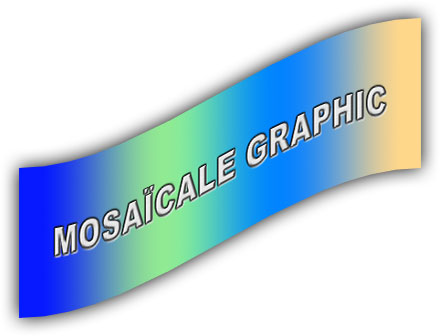
LE BANDEAU
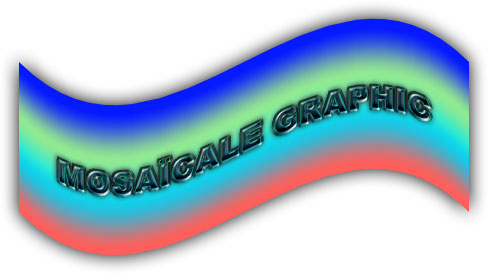
Facile à réaliser avec l'outil Transformation.
1 - Fichier, Nouveau 600 x 400 pixels, fond blanc.
Au bas de la Palette Calques, cliquez sur Créer un calque.
2 - Activez l'outil Rectangle de sélection.
Dans la barre d'options, définissez une taille fixe de
450 x 150 pixels :

3 - Cliquez en haut à gauche pour appliquer la sélection.
Il n'est pas nécessaire de la centrer pour le moment.
4 - Activez l'outil Dégradé (G).
Dans la barre d'options, cliquez sur Linéaire :
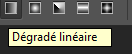
Cliquez sur la vignette du dégradé pour ouvrir l'éditeur de dégradé.
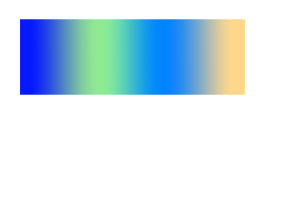
Choisissez un dégradé de votre choix, possédant au moins 4 couleurs.
Ici Harmonie de couleurs 1, orange, bleu, magenta, jaune inversé (Image, Réglage, Négatif).
Tracez le dégradé de gauche à droite de la sélection.
Désélectionnez (CTRL + D).
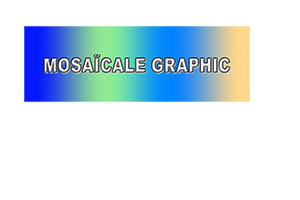
5 - Activez l'outil Texte et saisissez-le avec la police de votre choix, couleur de premier plan noir.
Ici Arial Black, 30 pt.
Édition, Transformation manuelle, Resserrez légèrement le texte en largeur.
Dans la palette style, appliquez un style de votre choix.
Ici, Styles Web, Métal brossé brillant.
6 - Centrez-le sur le rectangle à l'aide de l'outil Déplacement (V).
Calque, Fusionner avec le calque inférieur.
7 - Édition, Transformation, Déformation.
Dans la barre d'outils, cliquez sur
le menu déroulant Personnalisée et cliquez sur Montée.
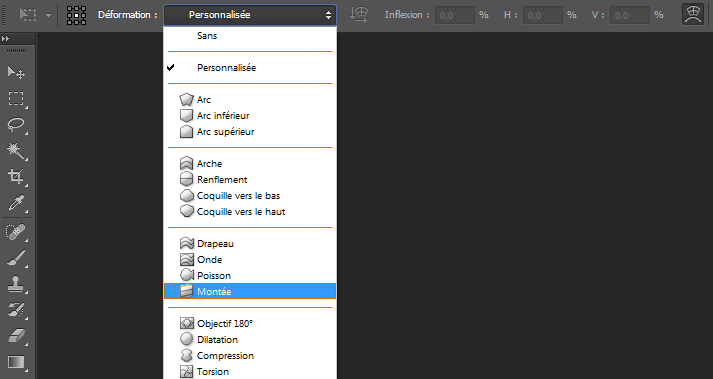
Cliquez sur le bouton Valider dans la barre d'outil pour accepter la déformation.
8 - Édition, Transformation manuelle (CTRL + T).
Resserrez légèrement en largeur.
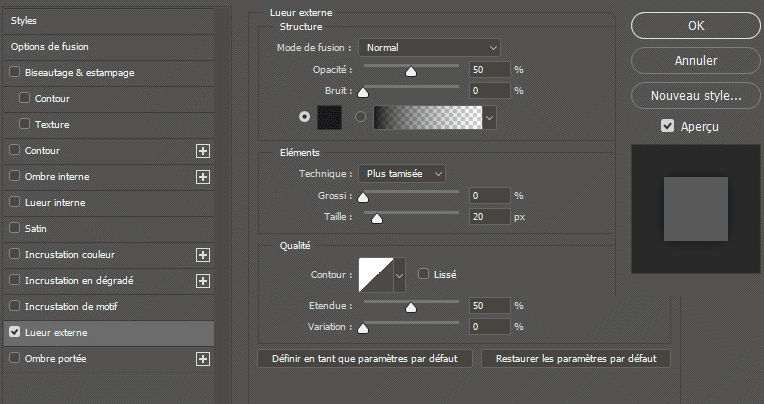
9 - Au bas de la Palette Calques, cliquez sur Ajouter un style de calque, puis Lueur externe :
10 - Recadrez.
Sauvegardez au format PSD.
Fichier, (Exportation), Enregistrer pour le Web, JPEG supérieur optimisé.
Tous droits réservés
Accueil - Contact - Livre d'or - Tutoriels