MOSAÏCALE GRAPHIC
PHOTOSHOP
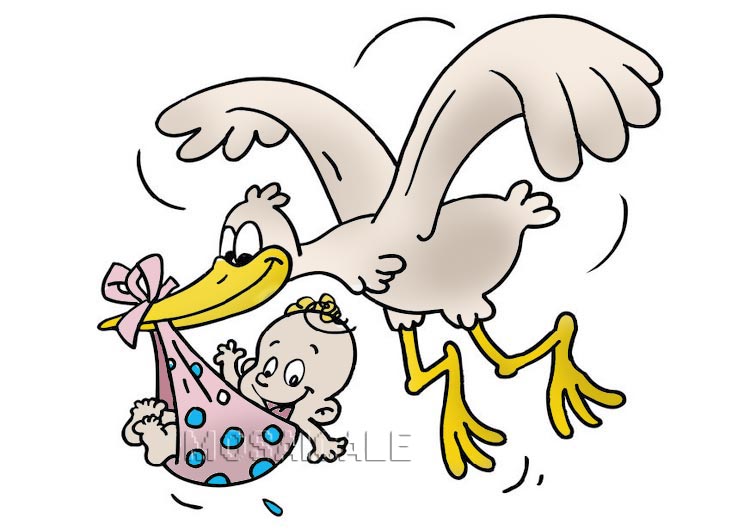
LA CIGOGNE
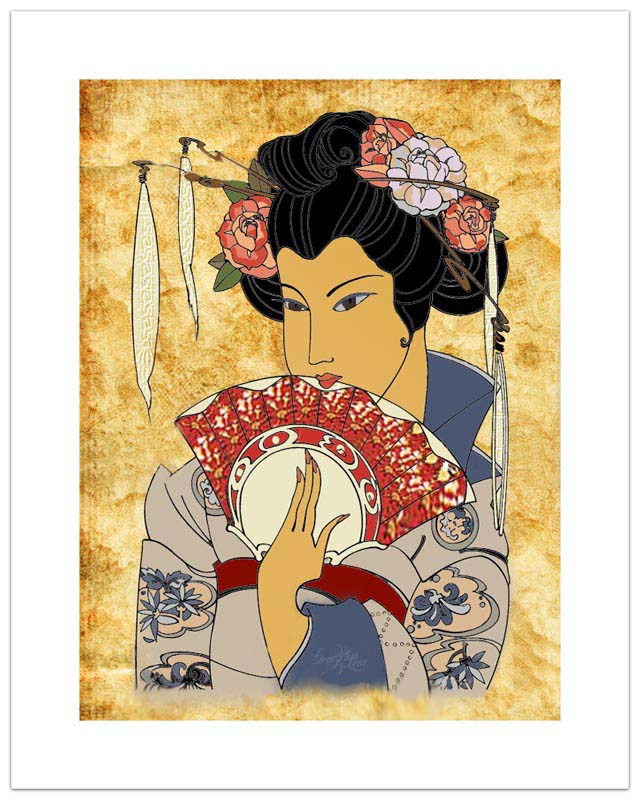
Technique de coloriage et utilisation des raccourcis clavier.
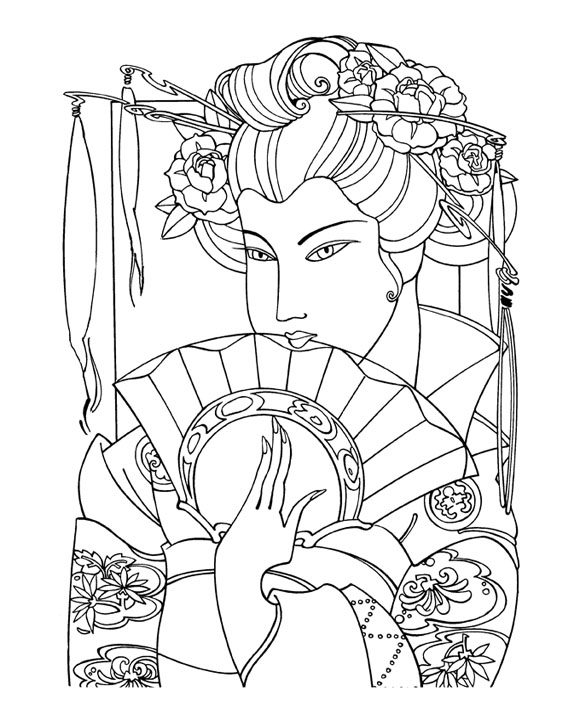
1 - Ouvrez l'image à colorier ou utilisez le modèle en cliquant sur la miniature pour l'obtenir en taille réelle :
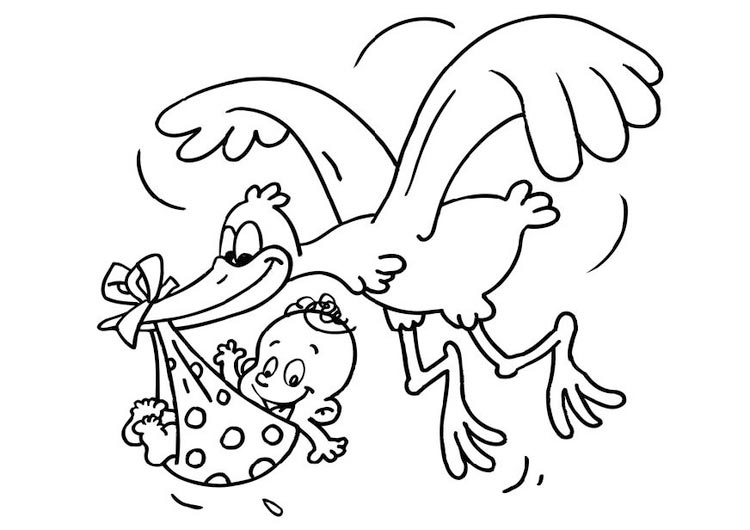
2 - Calque, Dupliquer (CTRL + J).
Dans la palette alques,
choisissez le mode de fusion Obscurcir :
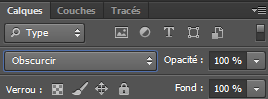
Cette action permettra de conserver les contours nets lors du coloriage.
3 - Masquez ce nouveau calque en cliquant sur le petit œil dans la Palette Calques
et travaillez sur le calque arrière-plan.
Nous allons travailler sur diverses zones à colorier et pour plus de facilité pour passer d'un outil à l'autre,
essayons de les mémoriser.
4 - Utilisez la baguette magique, Tolérance 32, Pixels contigus coché :

pour sélectionner la première zone à colorier.
Le raccourci clavier est W.
Sélection, Modifier, Dilater : 1 pixel.
5 - Activez l'outil pinceau (B).
Importez (Chargez) les formes arrondies avec taille :
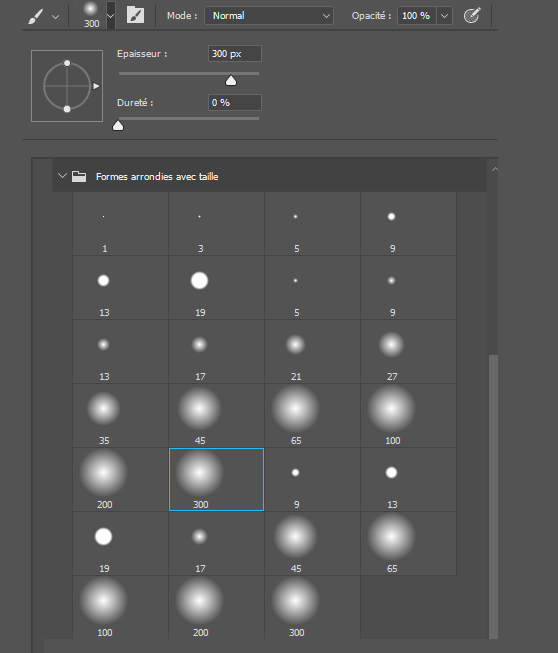
Sélectinnez une forme Arrondi net, taille en fonction de l'espace à colorier.
Sachez que pour augmenter la taille choisie, il vous faudra appuyer plusieurs fois sur le point d'exclamation !,
pour la réduire sur les deux points :.
Voilà qui va faciliter grandement la tâche.
6 - Définissez la couleur de premier plan chaque fois que vous voulez l'appliquer sur une zone
et passez le pinceau.
Pour désélectionner c'est CTRL + D.
7 - Coloriez ainsi toutes les zones en passant d'un outil à l'autre, B pour le pinceau en l'augmentant avec la touche ! ou en le diminuant avec la touche : puis CTRL + D pour désélectionner et W pour activer la baguette magique.
8 - Lorsque toutes les zones sont remplies, choisissez une forme Arrondi flou pour le pinceau.
Dans la barre d'options, définissez une opacité de 20%.
Avec des couleurs plus sombres, donnez quelques coups de pinceaux pour estomper les aplats de couleurs.
9 - Laissez réapparaître le calque du dessus.
10 - Sauvegardez au format PSD..
Fichier, (Exportation), Enregistrer pour le Web, JPEG supérieur optimisé.

Tous droits réservés
Accueil - Contact - Livre d'or - Tutoriels