MOSAÏCALE GRAPHIC
PHOTOSHOP

CADRE COLORÉ
1 - Ouvrez l'image à encadrer.
2 - Image, Taille de l'image, redimensionnez à 800 pixels sur le côté le plus large.
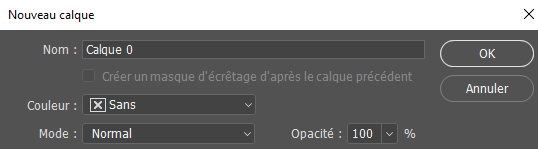
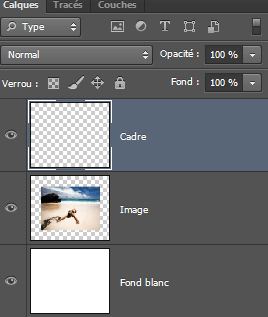
3 - Dans la Palette Calques, double cliquez sur le calque arrière-plan pour le transformer en calque.
Ceci ouvre une fenêtre dans la quelle vous allez renommer le calque
0 et nommez-le Image :
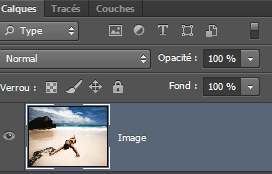
3 - Au bas de la Palette Calques,
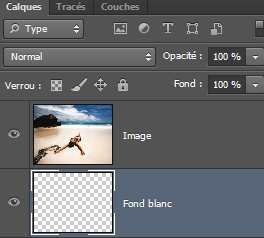
En tenant la touche CTRL enfoncée, pour placer ce nouveau calque tout en bas,
cliquez sur Créer un calque, renommez-le fond blanc en double-cliquant sur la ligne Calque 1 :
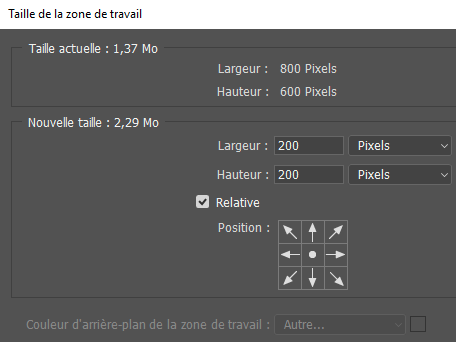
4 - Image, Taille de la Zone de travail, cochez Relative et entrez les valeurs de de 100 pixels en Largeur et en hauteur :
5 - Édition, Remplir, sélectionnez le blanc.
6 - Au bas de la Palette Calques, cliquez sur Créer un calque et nommez-le Cadre.
Déplacez en haut de la pile de calques :
7 - Activez le pinceau (B) dans la boîte à outils, Importez (Chargez) les formes carrées :
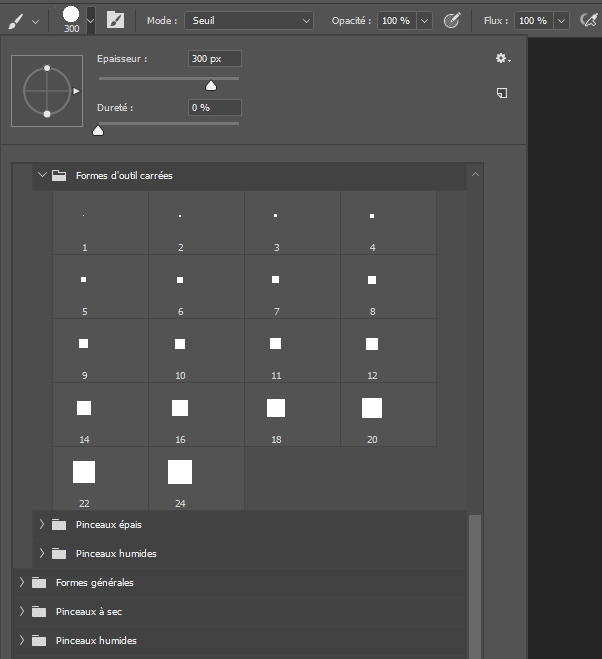
8 - Sélectionnez une forme carré net de 24 pixels,
et choisissez comme couleur de premier plan la couleur d'encadrement souhaitée.
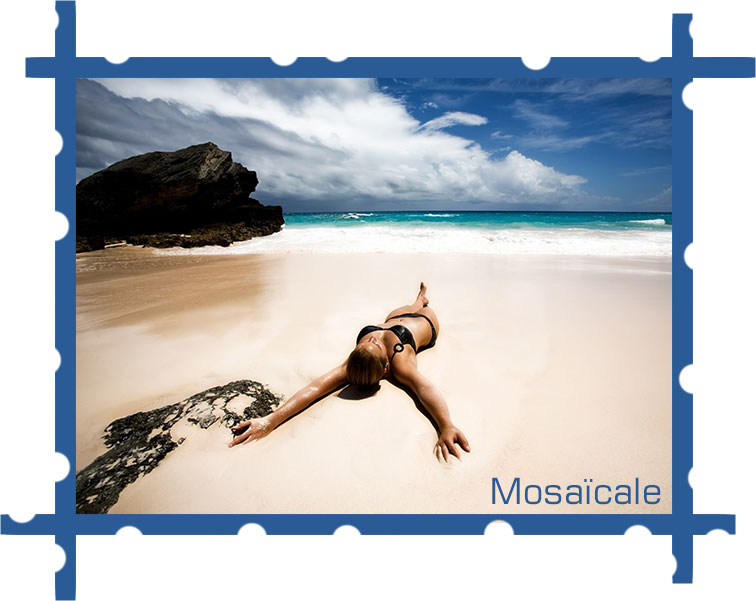
Peignez la bordure sur le calque Cadre en tenant la touche MAJ enfoncée pour obtenir un trait droit
et
en empiétant sur l'image.
Tracez d'abord un premier trait horizontal en haut de l'image.
Relâchez la souris (faute de quoi les deux traits seraient reliés).
Tracez un autre trait horizontal puis deux trais verticaux en les croisant.
Il n'es pas nécessaire de les faire de la même longueur :

9 - Activez à présent l'outil Gomme et définissez une forme ronde et nette de 30 pixels :
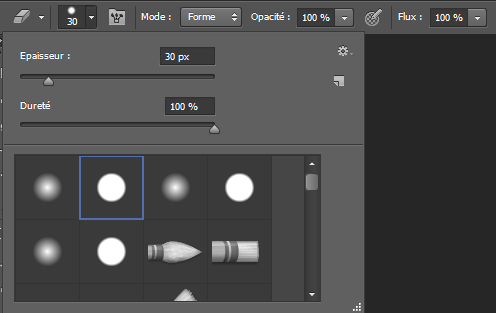
Cliquez autour du cadre pour effacez des zones :

10 - Sauvegardez au format PSD.
Fichier, (Exportation), Enregistrer pour le Web, JPEG supérieur optimisé.
©Création personnelle OM151112a
Tous droits réservés
Accueil - Contact - Livre d'or - Tutoriels