MOSAÏCALE GRAPHIC
PHOTOSHOP

SOPHIE EN FLEURS
1 - Fichier, Nouveau 600 x 230 pixels, fond noir.
2 - Saisissez votre texte en blanc, avec la police de votre choix et une taille de 140 pt environ.
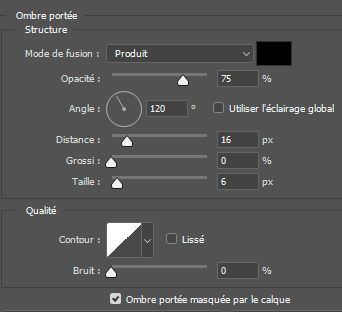
3 - Au bas de la Palette Calques, cliquez sur Ajouter un style de calque, puis Ombre portée. Entrez ces paramètres :
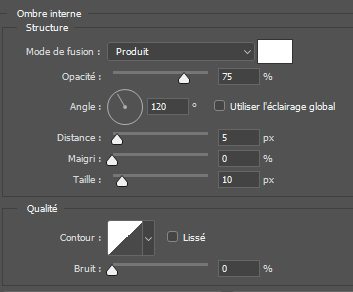
4 - Ne refermez pas la boîte de dialogue, cliquez sur Ombre Interne :
5 - Cliquez sur Biseautage et Estampage :
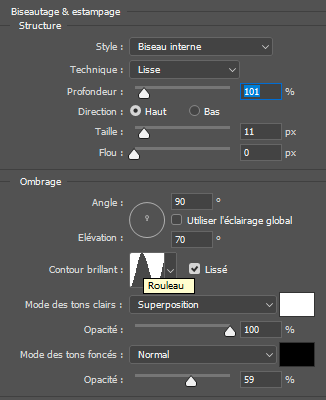
Choisissez le contour brillant Rouleau.
Nous allons le personnaliser pour ajouter un peu de brillance à notre style de texte.
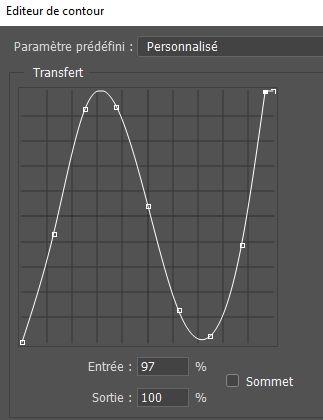
Cliquez sur la vignette du Contour brillant pour ouvrir l'éditeur de Contour.
Ne modifiez aucune valeur.
Cliquez simplement sur le dernier carré en haut à droite et entrez les valeurs de :
Entrée : 97% - Sortie 100%. OK.
6 - Ne refermez toujours pas la boîte de dialogue.
Sous Biseautage et Estampage, cliquez sur Contour.
Cochez Lissé et portez l'étendue à 22%
:
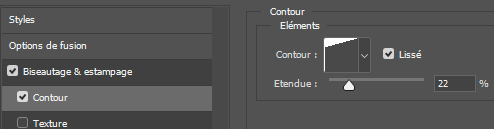
Par défaut vous avez le contour linéaire.
Nous allons personnaliser ce contour.
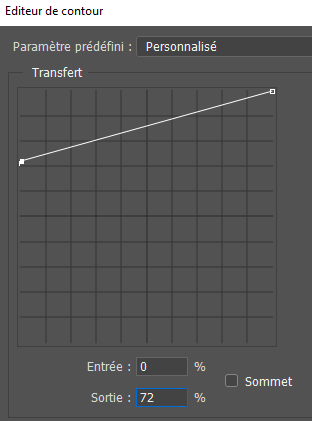
Cliquez sur la vignette Contour pour ouvrir l'éditeur de Contour.
Cliquez sur le carré de gauche :
Entrée 0% - Sortie 72%
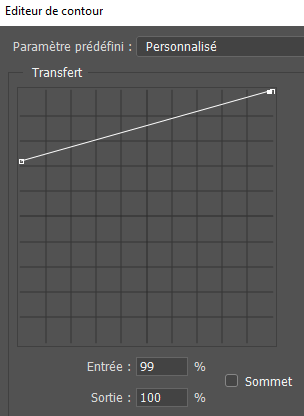
Cliquez sur le carré de droite.
Entrée 99% - Sortie 100%.
7 - Ne refermez toujours pas la boîte de dialogue Style de calques.
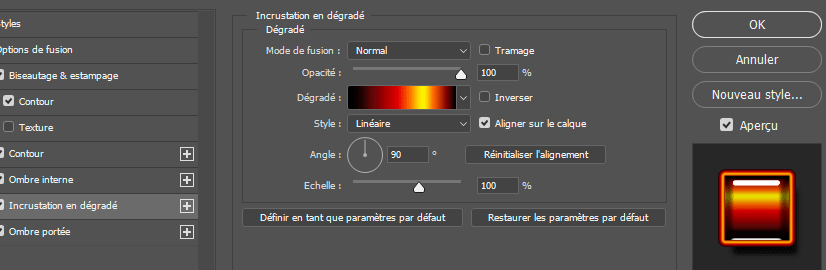
Cliquez sur Incrustation en dégradé.
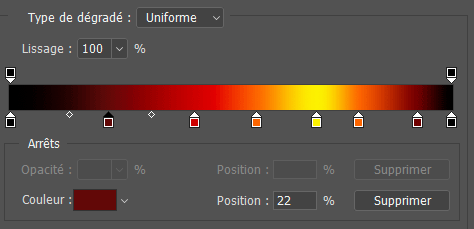
Nous allons également personnaliser le dégradé.
Celui-ci sera Linéaire, Premier plan/Arrière-plan.
Cliquez sous la barre du dégradé sur le carré de gauche.
Cliquez sur la vignette couleur et choisissez le noir #000000.
Placez un point de dégradé en cliquant à nouveau sous la barre du dégradé.
Entrez la position à 22% et la couleur #611312.
Continuez en plaçant les points suivants :
Position 42% - couleur #c90006
Position 56% - couleur #fa6900
Position 69% - couleur #f9f600
Position 79% - couleur #f96900
Position 92% - couleur #6d0901
Position 100% - couleur noir #000000
Enregistrez ce nouveau dégradé dans votre palette en cliquant sur Nouveau.
C'est important pour l'étape suivante.
8 - Dans la fenêtre Style de calque, cliquez sur Contour :
Avant de refermer la boîte de dialogue Style de calques, cliquez sur Nouveau pour enregistrer ce nouveau style dans votre Palette Styles pour une utilisation ultérieure.
9 - Activez l'outil Pinceau (B).
Dans la barre d'options, cliquez sur la vignette de la forme en cours et dans le menu déroulant (à droite de la fenêtre)
choisissez Effets spéciaux, puis Azalée :
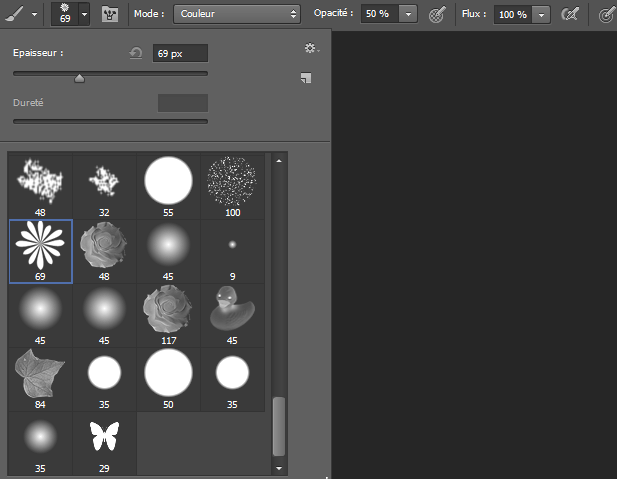
10 - Définissez une couleur de premier plan en choisissant la pipette pour prélever une couleur sombre de votre texte
et une couleur plus claire pour l'arrière-plan.
Dans la Palette Calques, cliquez sur Créer un calque et glissez-le sous le calque de texte.
Passez le pinceau sur le texte.
Cliquez à votre goût pour ajouter quelques fleurs.
11 - Recadrez.
Sauvegardez au format PSD.
Fichier, (Exportation), Enregistrer pour le Web, Jpeg supérieur optimisé.
Tous droits réservés OM11d17a
Accueil - Contact - Livre d'or - Tutoriels