MOSAÏCALE GRAPHIC
PHOTOSHOP

CADRE ZAMBÈZE
Pour ce tutoriel, vous aurez besoin d'une image de votre choix et de la texture suivante à enregistrer :
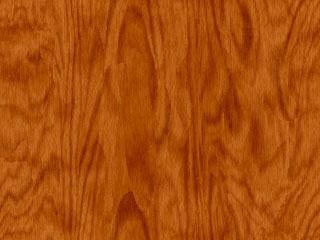
1 - Ouvrez l'image à encadrer et redimensionnez-la à 780 pixels de largeur
Ouvrez celle de la texture et l'image.
2 - Avec la pipette, prélevez une couleur de votre image qui donnera sa tonalité à votre cadre.
Activez la texture.
Image, Réglage, Teinte et Saturation,
Cochez Redéfinir. Ajustez la Saturation en faisant glisser la réglette pour obtenir la teinte souhaitée :
Ici, 360/18/0.
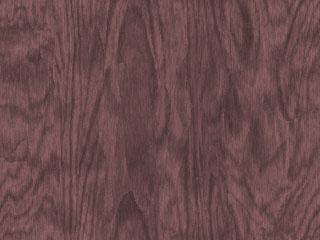
Édition, Utiliser comme motif.
3 - Activez l'image à encadrer.
Double cliquez sur le calque arrière-plan pour le transformer en calque.
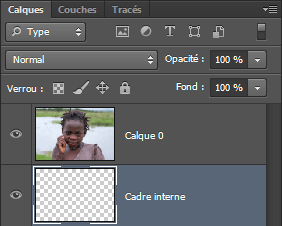
4 - Au bas de la Palette cliquez sur Créer un calque en tenant la touche CTRL enfoncée pour que ce calque se place dessous.
Renommez ce calque, Cadre interne.
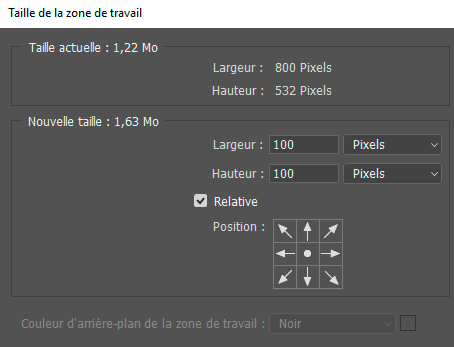
5 - Image, Taille de la zone de travail : Cochez Relative et entrez les valeurs de 100 pixels en Largeur et en Hauteur :
Édition, Remplir, Motif, Sélectionnez le motif enregistré :
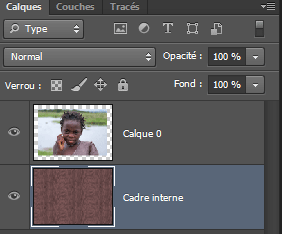
6 - Au bas de la Palette cliquez sur Créer un calque en tenant la touche CTRL enfoncée pour que ce calque se place dessous.
Nommez ce calque, Cadre externe.
7 - Image, Taille de la zone de travail : Cochez Relative et entrez les valeurs de 100 pixels en Largeur et en Hauteur.
8 - Édition, Remplir, Motif, Sélectionnez le motif enregistré :
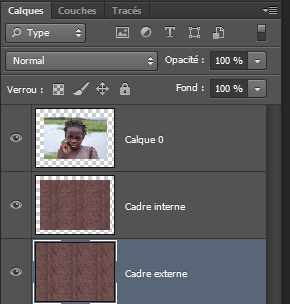
9 - Activez le calque de l'image d'origine, Calque 0.
Au bas de la Palette Calques, cliquez sur Ajouter un style de calque,
Puis Contour :
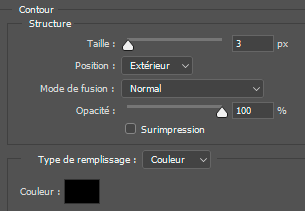
Ne fermez pas la boîte de dialogue.
Cliquez sur Biseautage et Estampage :
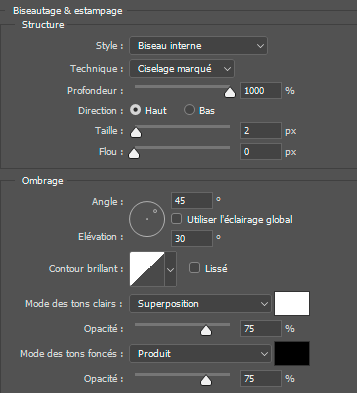
Sous Biseautage et Estampage, cliquez sur Contour. Sélectionnez le Contour Rouleau :
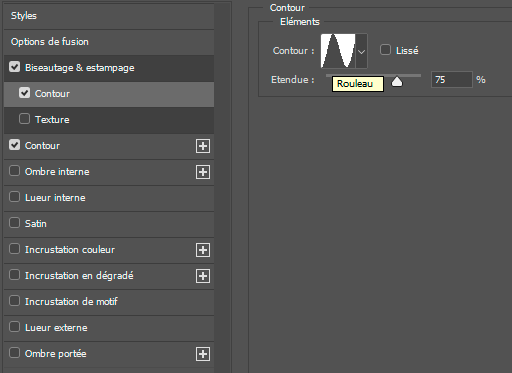
Cliquez sur OK pour valider les styles.
10 - Activez le calque du cadre interne.
Au bas de la Palette Calques, cliquez sur Ajouter un style de calque, puis Biseautage et Estampage :
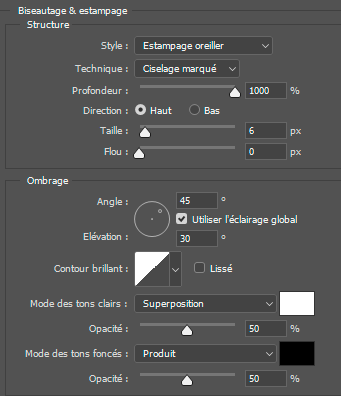
Sous Biseautage et Estampage, cliquez sur Contour. Sélectionnez le Contour Double Rouleau :
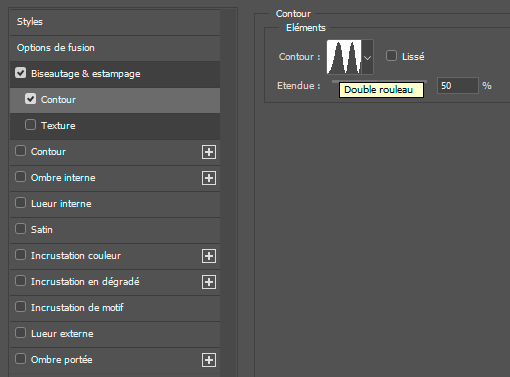
Cliquez sur OK pour valider les styles.
11 - Activez le calque du Cadre externe.
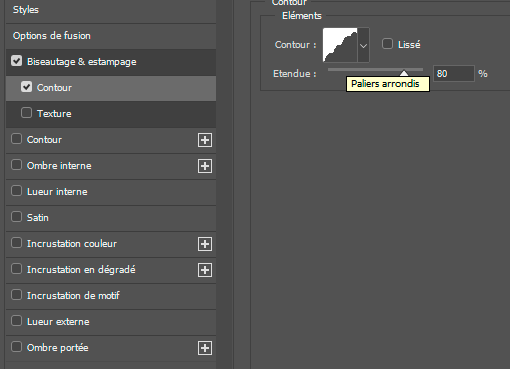
Au bas de la Palette Calques, cliquez sur Ajouter un style de calque, puis Biseautage et Estampage :
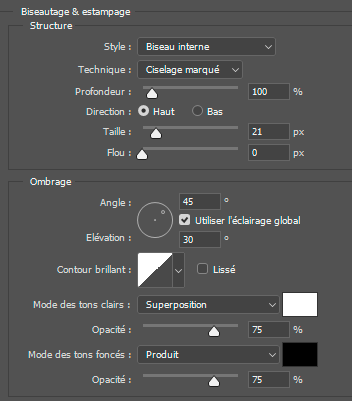
Sous Biseautage et Estampage, cliquez sur Contour. Sélectionnez le Contour Palier arrondis :
Notre cadre est terminé.
12 - Enregistrez au format PSD pour le sauvegarder.
Fichier, (Exportation), Enregistrer pour le Web, Jpeg optimisé 60%, pour une utilisation Web.
Création personnelle LY31113a
©Tous droits réservés
Accueil - Contact - Livre d'or - Tutoriels