MOSAÏCALE GRAPHIC
PHOTOSHOP
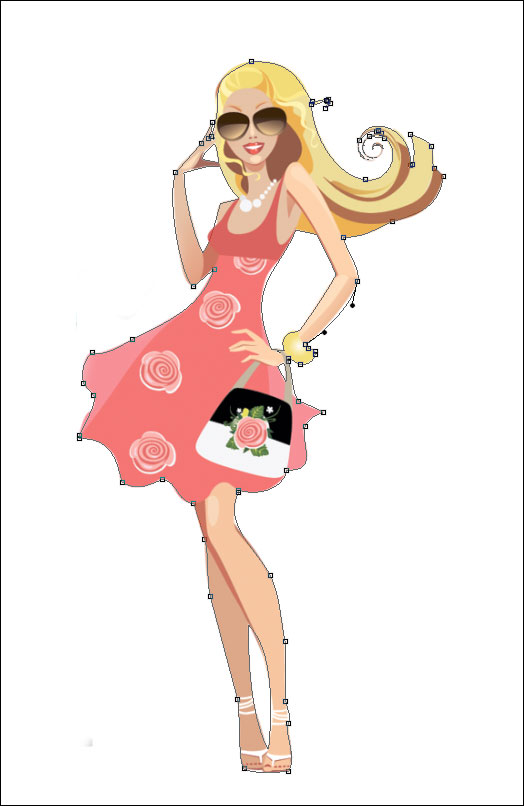
L'OUTIL PLUME
Les fondements des outils Plume (la plume et la plume libre), en ce qui concerne leurs supports de création, sont comparables à ceux des outils de forme.
Ainsi, en sélectionnant une plume dans la barre d'outils, vous verrez apparaître, dans la barre d'options, deux des trois boutons de sélection, à savoir Calque de forme et Tracé.
L'outil Plume étant au service du dessin vectoriel, on ne sera pas surpris de voir inactivé le bouton de sélection propre à créer une forme pixellisée.
Bien plus précise que la plume libre, proche dans son maniement du lasso de sélection, la Plume est un outil privilégié chez les dessinateurs.
Les courbes fluides et lisses sont pour beaucoup dans le rendu d'un dessin de qualité.
Les outils Plume peuvent être utilisés conjointement avec des outils de forme, qui sont par ailleurs disponibles sur la barre d'options.
CRÉER DES DROITES
Commençons par le plus simple : la création de segments de droites.
Sélectionnez l'outil Plume et veillez à ce que la case Ajout/suppression automatique de la barre d'option soit cochée.

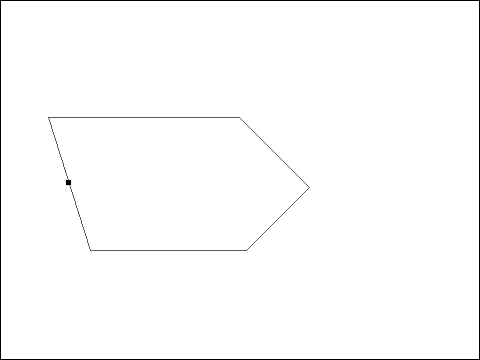
1 - Cliquez où vous le souhaitez, dans votre espace de travail. V
Vous obtenez un premier point d'ancrage qui symbolise un carré plein, signe qu'il est sélectionné.

2 - Cliquez à un autre endroit de l'image. Le 2ème point d'ancrage est à son tour plein, alors que le premier est devenu vide.
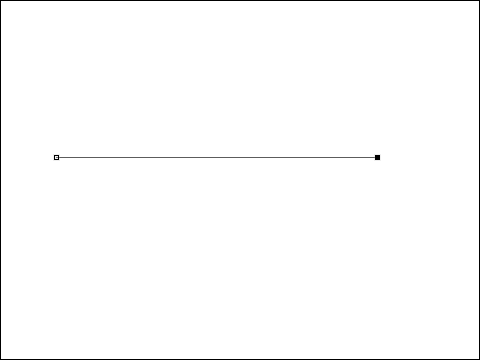
3 - Ajoutez encore 3 points d'ancrage, et remarquez que le dernier point est toujours plein, les autres se désélectionnant au fur et à mesure.
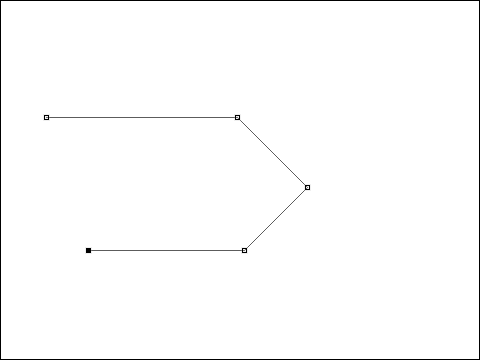
4 - Pour fermer votre forme, approchez le pointeur de votre point d'ancrage de départ,
dès que vous apercevez une "clé ronde" qui s'ajoute au pointeur, cliquez pour fermer la forme.
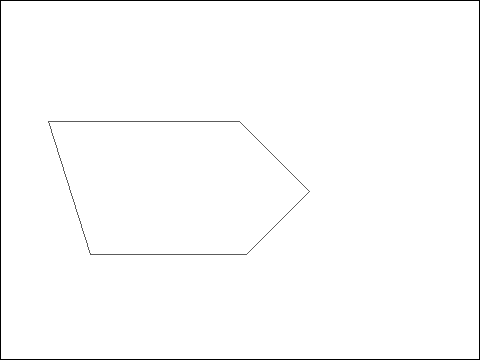
La forme se remplit de la couleur de premier plan ou d'un style prédéfini. mais si l'on choisit de créer un tracé, seuls les segments sont visibles.
Vous pouvez dans les deux cas supprimer ou ajouter des points d'ancrage. C'est pourquoi nous avons coché la case Ajout/suppression automatique.
Faisons un essai. Approchez le pointeur d'un segment de droite, le pointeur se pare d'un signe +. Cliquez pour ajouter un nouveau point d'ancrage. Approchez maintenant le pointeur d'un point d'ancrage B, situé entre un point A et un point C. Constatez la présence d'un signe -. Cliquer à cet endroit supprimera le segment de droite, le segment reliera automatiquement le point A au point C.
CRÉER DES COURBES
Le maniement de l'outil Plume, n'est pas des plus aisés.
Mais avec un peu de patience vous pourrez créer des formes complexes qui vous apporteront de nombreuses satisfactions.
Car s'il est possible de créer des formes des plus complexes et par conséquent des plus personnelles,
avec la plume, il faut savoir que cet outil est imparable pour des détourages de précision, bien plus qu'un lasso par exemple.
Tracé de travail
Pour définir un tracé de travail en courbe à l'aide de la plume, la méthode est la suivante :
1 - Commencer par sélectionner l'option Tracés
2 - Placer votre premier point d'ancrage tout en maintenant le bouton gauche de la souris appuyé.
3 - Faites glisser le pointeur vers la droite. Le point d'ancrage reste à sa place.
Se sont ajoutés deux points de direction, à distance égale du point d'ancrage.
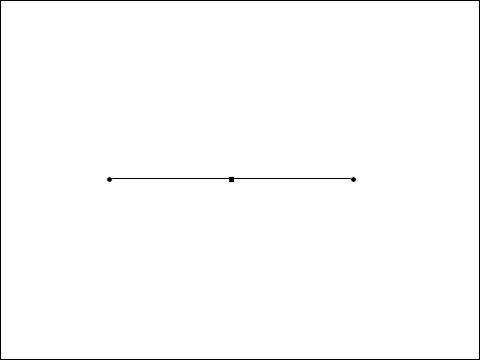
4 - Positionner maintenant un second point d'ancrage à la verticale du premier, en maintenant le bouton de la souris appuyé.
Une courbe reliant les deux points est dessinée.
5 - Faites glisser le pointeur vers la gauche pour obtenir une courbe parfaite,
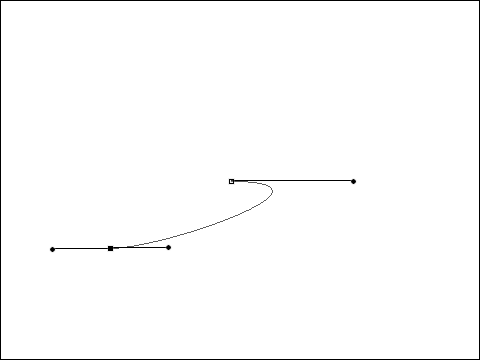
vers la droite pour obtenir une courbe en S.
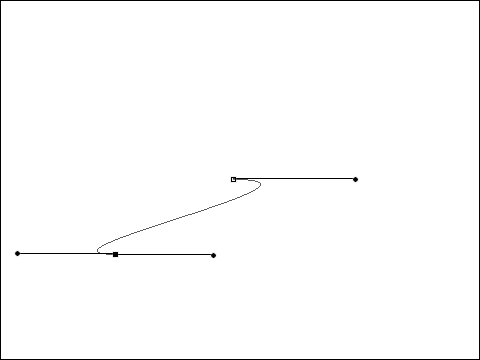
6 - Pour fermer l'ellipse, approcher le pointeur du premier d'ancrage. Une "clé ronde" apparaît, signe que l'ellipse peut être fermée.
Cliquer : vous venez de dessiner une ellipse vectorielle.
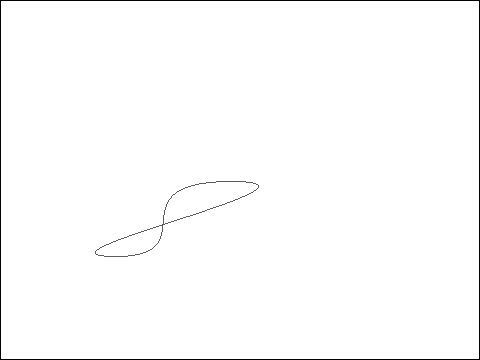
Calque de forme
Nous venons de dessiner l'ébauche d'un tracé de travail, ce que nous ferons bientôt en détourant une image.
Pour le moment voyons comment créer des formes à l'aide de l'outil Plume.
1 - Sélectionnez l'option Forme dans la barre d'options de l'outil Plume :

2 - Répétez la procédure précédente.
3 - Quand vous relâchez la souris, le demi-cercle que vous venez de dessiner se remplit d'un style ou d'une couleur,
selon les choix que vous avez définis dans la barre d'options :
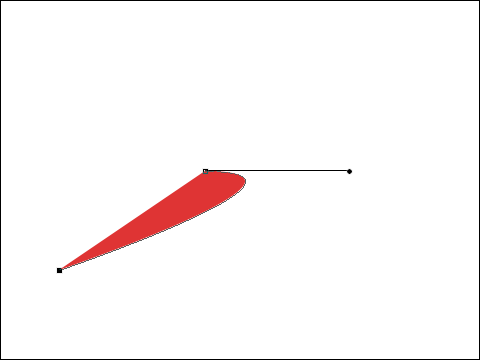
4 - Positionnez un nouveau point d'ancrage sur la gauche de l'espace de travail.
Les deux derniers points sont accompagnés de leurs points directionnels.
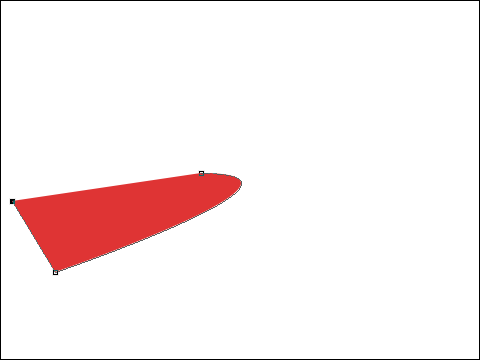
A l'aide de la touche CTRL que nous maintenons appuyée,nous allons les déplacer.
Constatez que la forme ainsi que son style ou son remplissage évoluent au fur et à mesure de nos changements.
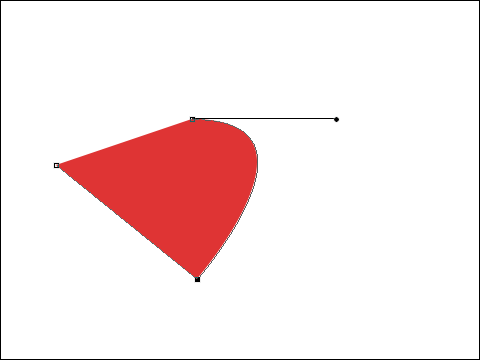
5 - Il ne nous reste plus qu'à boucler la forme de la même façon qu'à l'exercice précédent.

LA PLUME LIBRE
La sensation de dessin avec l'outil Plume libre est comparable à celle d'un dessin effectué à l'aide d'un outil de peinture
ou d'un dessin à main levée sur une feuille de papier.
La différence est que des points d'ancrage sont créés à intervalles réguliers le long de votre forme ou de votre tracé de travail.
1 - Sélectionnez l'outil plume puis la plume libre.
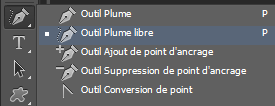
2 - Dans la barre d'options, sélectionnez Forme.

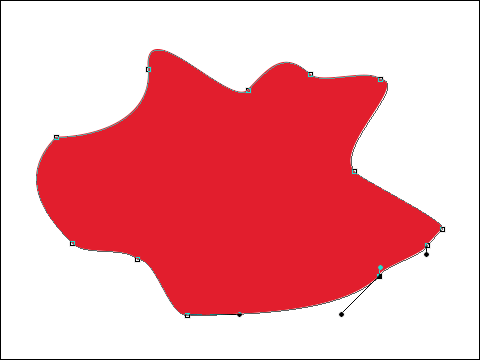
3 - Dessinez une forme aléatoire, sans jamais relâcher le bouton gauche de la souris.
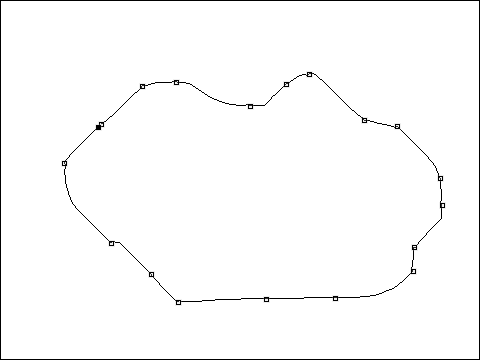
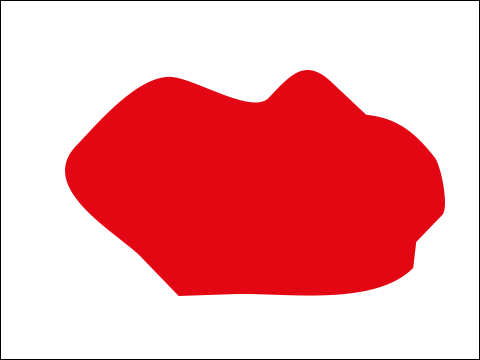
Fermez la forme.
Notez que si vous relâchez la souris avant d'avoir fermé la forme, une ligne droite clôturera votre tracé automatiquement.
4 - Pour modifier la forme que vous venez de dessiner, appuyez sur la touche CTRL ; le pointeur se transforme et prend l'apparence d'une flèche.
Cliquez sur le contour de la forme, pour faire apparaître les points d'ancrage.
5 - En appuyant sur la touche CTRL, déplacez les points d'ancrage et/ou les points directionnels pour affiner votre forme libre.
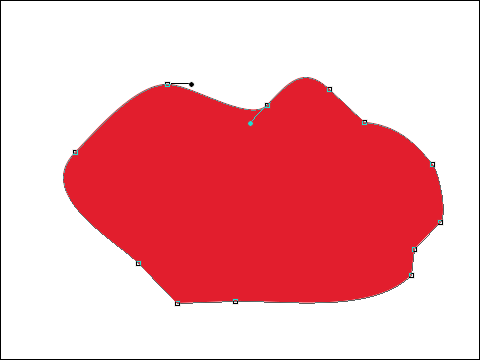
Lors d'un dessin à la plume libre Photoshop crée automatiquement des points d'ancrage, il se peut qu'il y en ait beaucoup.
Utilisez alors l'outil Supprimer l'outil de point d'ancrage (option de l'outil plume) pour faire disparaître certains d'entre eux.
Vous y verrez plus clair dans les transformation de votre forme.
Pour aller plus loin :
Tous droits réservés OM311014b
Accueil - Contact - Livre d'or - Tutoriels