MOSAÏCALE GRAPHIC
PHOTOSHOP
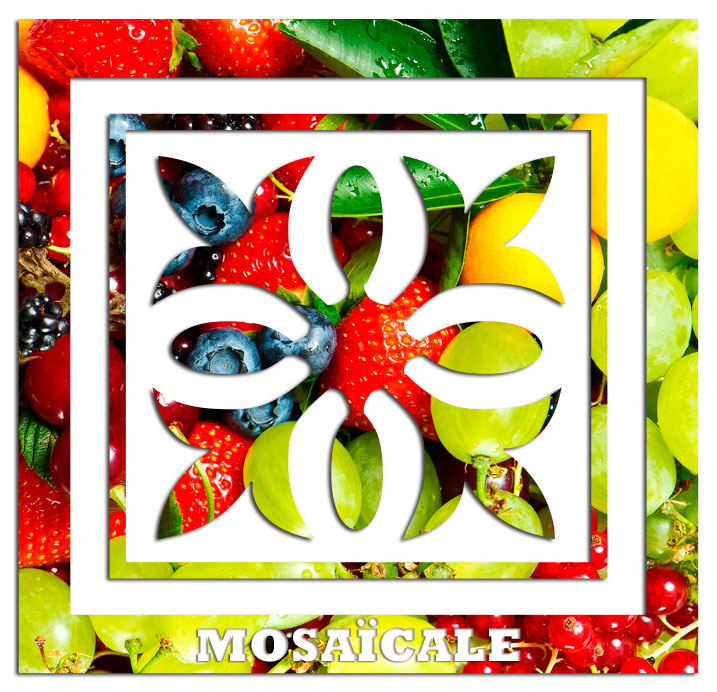
LE MASQUE D'ÉCRÊTAGE
1 - Ouvrez votre image et la transformer en calque en double-cliquant sur le calque arrière-plan = Calque 0 :
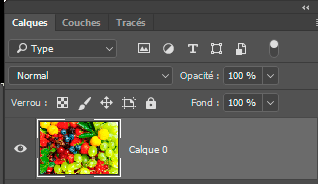
2 - Tapez D sur le clavier pour rétablir les couleurs d'avant plan et d'arrière-plan par défaut.
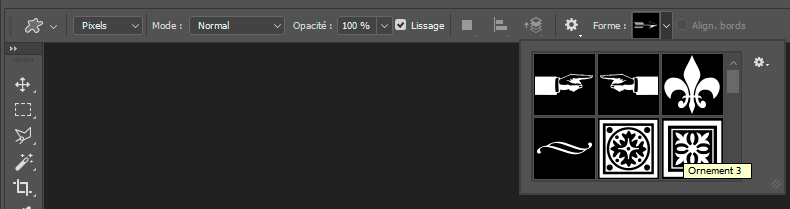
3 - Activez l'outil Forme personnalisée (U).
Dans la barre d'options, cliquez sur l'icône "Pixels".
Sélectionnez la forme Ornements, Ornement 3 :
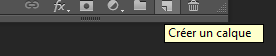
4 - Au bas de la Palette Calques, cliquez sur Créer un calque :
5 - Tracez la forme en tenant la touche MAJ enfoncée pour garder les proportions :
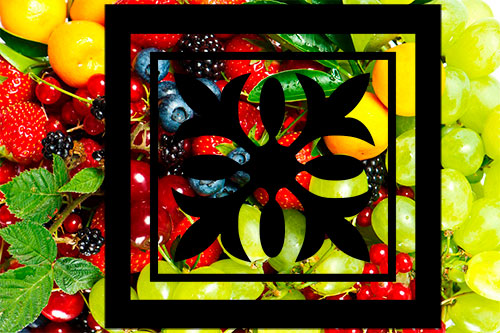
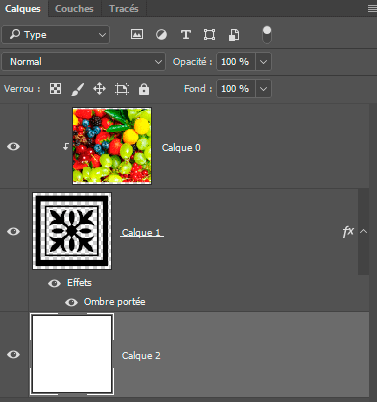
6 - Dans la Palette Calques, glissez ce nouveau calque sous le calque de votre image :
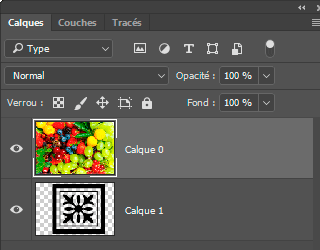
7 - Dans la Palette calques, sélectionnez le calque 0.
CTRL + ALT + G ou Calque, Créer un masque d'écrêtage :
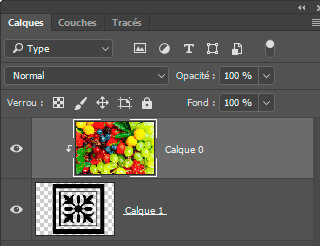
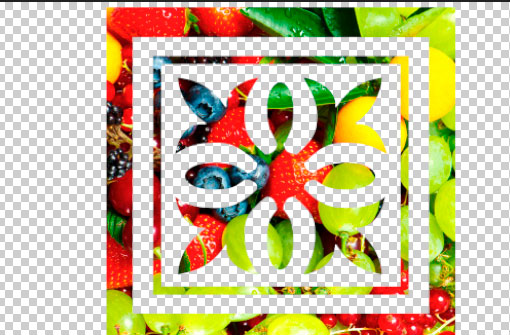
8 - Dans la Palette calques, sélectionnez le calque 1
et
cliquez sur Ajouter un style de calque :
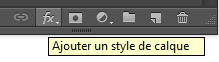
puis Ombre portée :
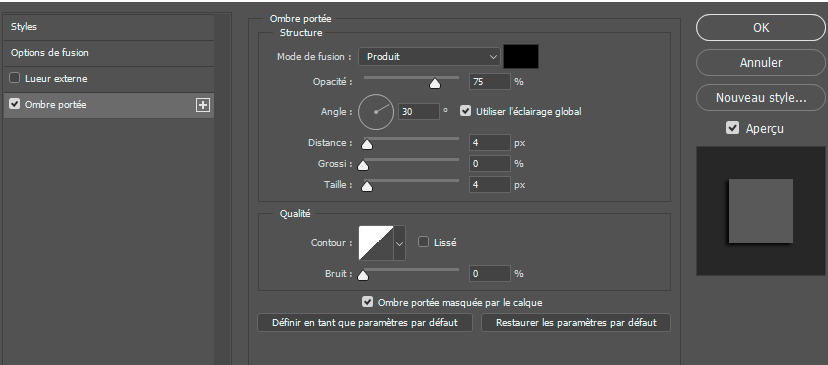
9 - Au bas de la Palette calques, cliquez sur Créer un calque et placez-le tout en bas de la pile.
Édition, Remplir, Blanc :
10 - Image, Rognage :
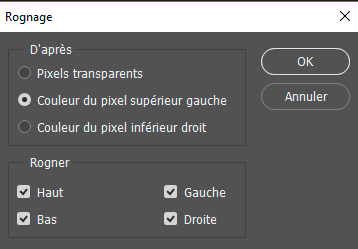
Ici Ornement 2 :
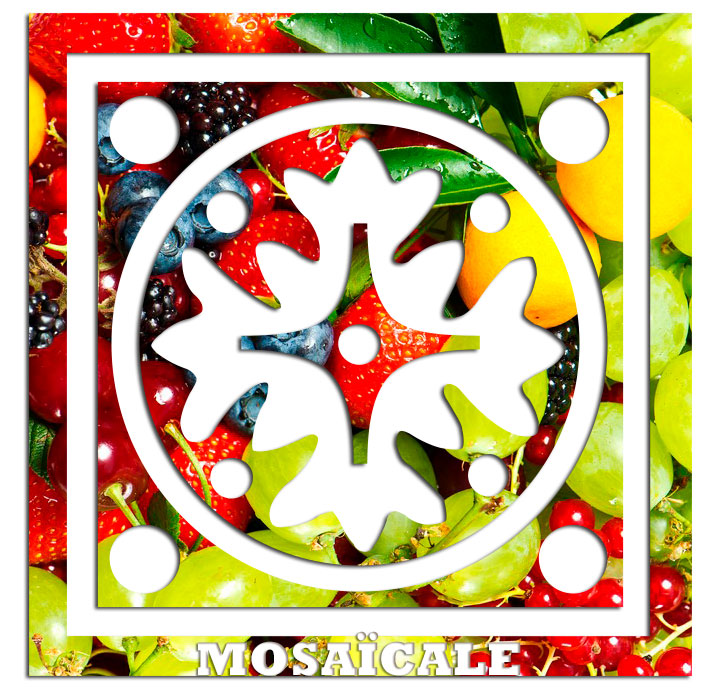
11 - Le principe est le même avec un texte.
Le calque de l'image a auparavant été dupliquée avec une opacité de fond de 50% :

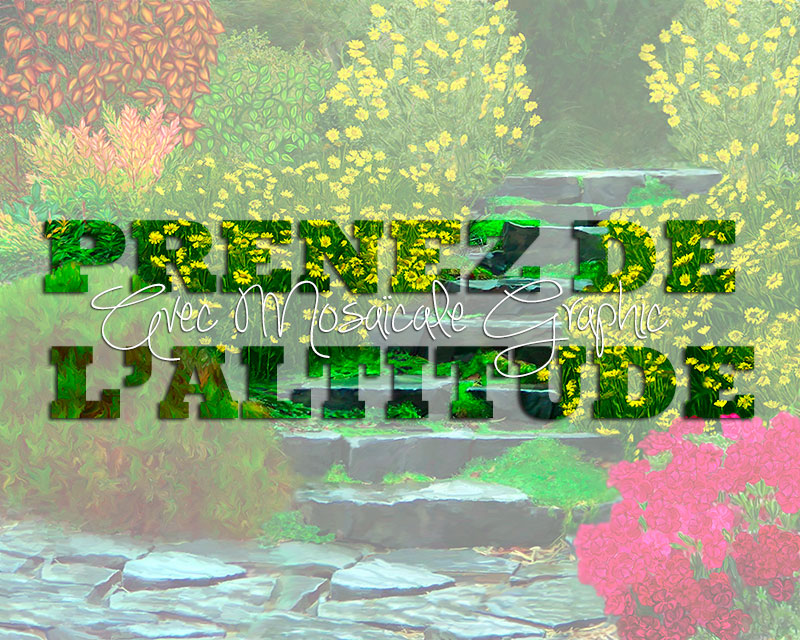
Fichier, (Exportation), Enregistrer pour le Web, JPEG supérieur optimisé 60%.
Tous droits réservés OM21216a
Accueil - Contact - Livre d'or - Tutoriels