MOSAÏCALE GRAPHIC
PHOTOSHOP
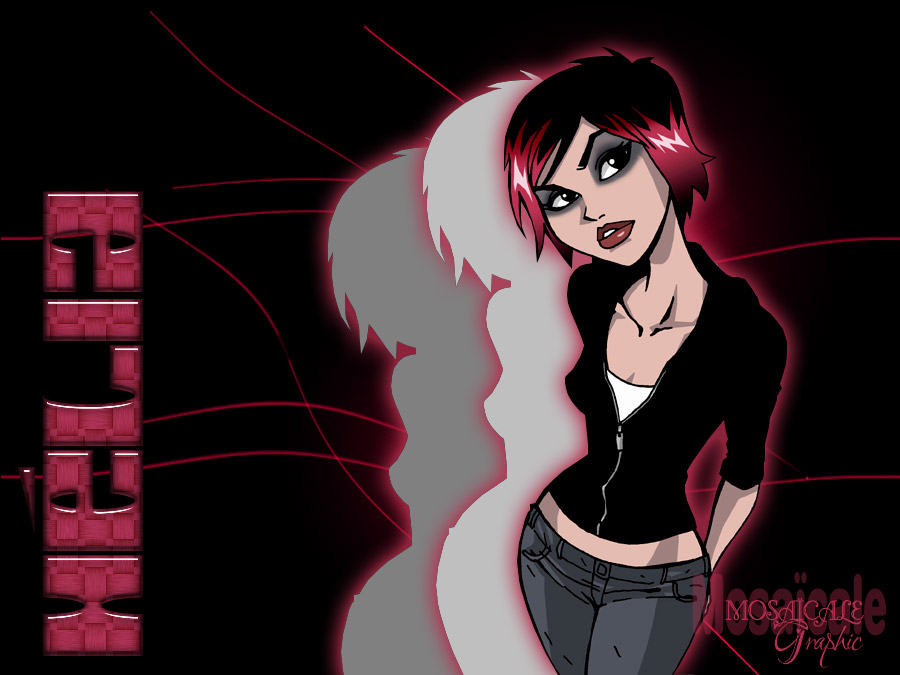
HELIA
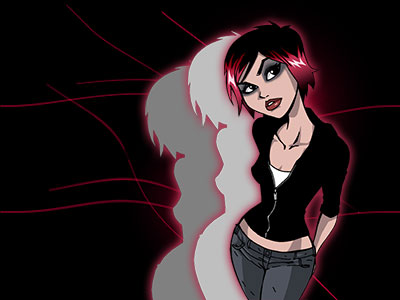
Pour ce tutoriel, vous aurez besoin d'une image détourée
et du motif suivant :
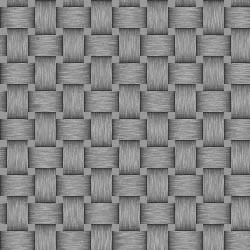
Édition, Utiliser comme motif.
1 - Fichier, Nouveau, 900 x 675 pixels, fond Blanc.
Image, Réglage, Négatif pour remplir votre fond de noir.
2 - Activez l'image détourée. Si besoin, redimensionnez-la à 640 pixels de hauteur.
Sélection, Tout sélectionner (CTRL + A) sur l'image détourée.
Édition, Copier.
Édition, Coller sur le fond.
3 - Avec l'outil Déplacement (V), Déplacez vers la gauche et le bas.
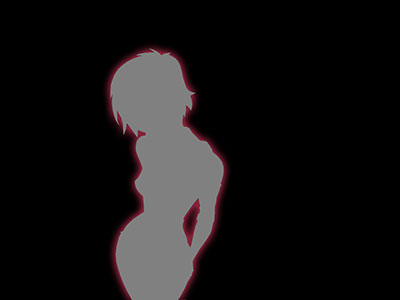
4 - Sélection, récupérer la sélection.
Édition, Remplir, Noir, Opacité 100%.
Édition, Remplir, Blanc, Opacité 50% :

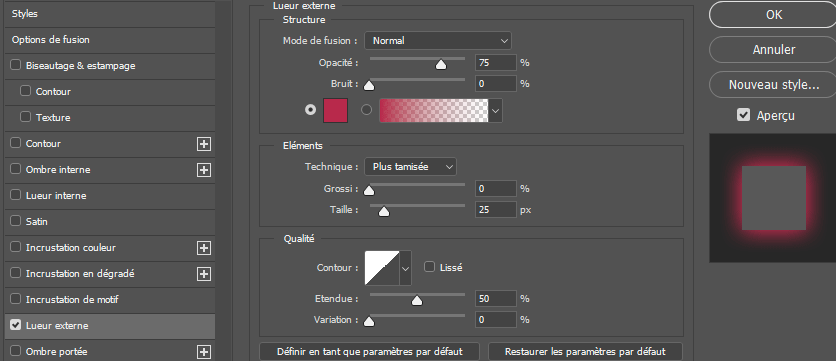
5 - Au bas de la Palette Calques, cliquez sur Ajouter un style de calque, puis Lueur externe,
avec une couleur dominante de l'image détourée:
Clic droit sur ce calque.
Copier le style de calque.
6 - Édition, Coller pour ajouter à nouveau l'image détourée.
Déplacez à droite de l'image précédente
Sélection, Récupérer la sélection.
Édition, Remplir, Noir, Opacité 100%.
Édition, Remplir, Blanc, Opacité 75 %.
Clic droit sur ce calque, Coller le style de calque.
7 - Collez encore une fois l'image détourée.
Déplacez vers la droite
Clic droit sur ce calque, Coller le style de calque.
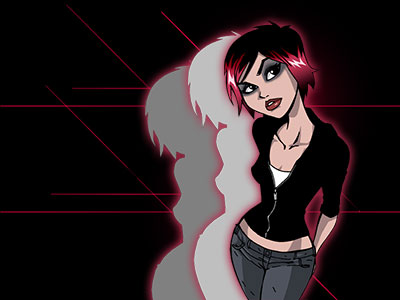
Disposez à intervalles réguliers ainsi :

Filtre, Rendu, Halo.
Placez la petite croix à l'endroit présumé du calque personnage :
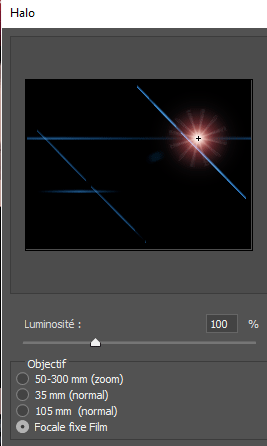
9 - Répétez à nouveau, Filtre, Rendu, Halo.
Déplacez cette fois le centre de la source un peu plus bas :
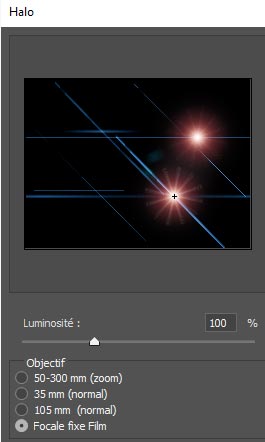
10 - Image, Réglage, Teinte et Saturation.
Cochez Redéfinir.
Faites varier le curseur Saturation pour obtenir la couleur choisie :
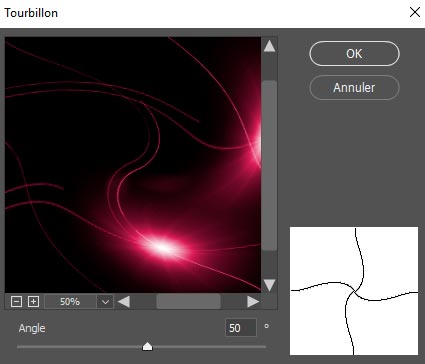
11 - Filtre, Déformation, Tourbillon :
LE STYLE DE TEXTE :
Saisissez le texte dans une police assez épaisse et d'une taille de 72 pt environ avec une couleur de votre image en premier plan.
Agrandissez éventuellement votre texte avec Édition, Transformation manuelle (CTRL + T) en tenant la touche MAJ enfoncée pour éviter la déformation.
Au bas de la Palette Calques, cliquez sur Ajouter un style de calque,
puis Incrustation de motif :
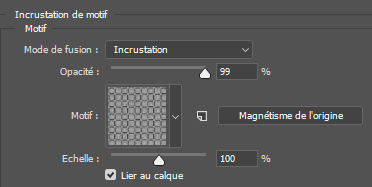
Ne refermez pas la boîte de dialogue.
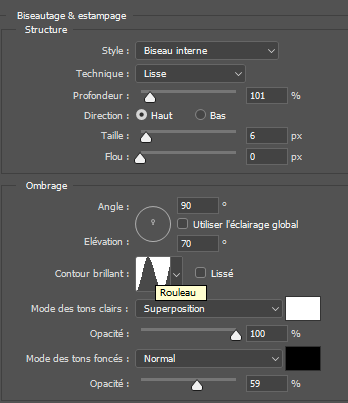
Cliquez ensuite sur Biseautage et Estampage
Choisissez le contour Brillant, Rouleau
(en cliquant sur le menu déroulant à droite de la vignette) :
Cliquez enfin sur Lueur interne :
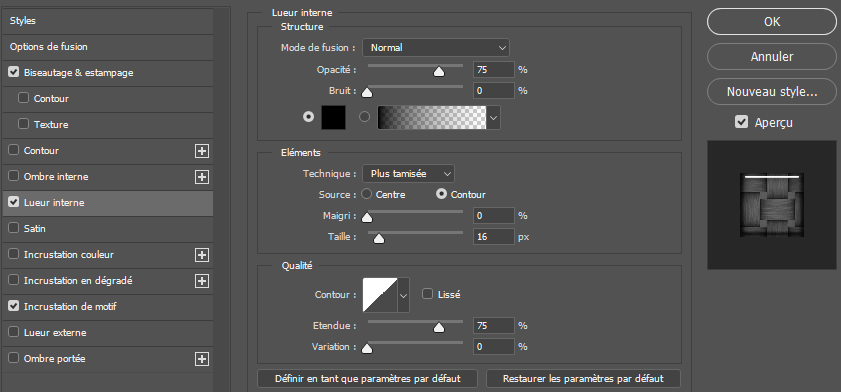
Vous venez de créer un nouveau style de calque.
N'oubliez pas de cliquez sur Nouveau style avant de refermer la boîte de dialogue pour une utilisation ultérieure.
Dans ce cas vous pourrez utiliser le motif de votre choix.
Exemple :

Après avoir appliqué le style de calque précédent.
Cliquez sur Motif et choisissez celui-ci :
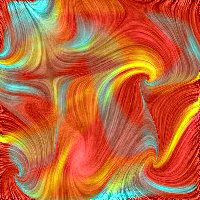
(Bien entendu au préalable, Édition, Utiliser comme motif).
9 - Enregistrez au format PSD pour sauvegarder.
Fichier, (Exportation), Enregistrer pour le Web, Jpeg optimisé, Qualité 60%, pour une utilisation Web.
Tous droits réservés OM19813c
Accueil - Contact - Livre d'or - Tutoriels