MOSAÏCALE GRAPHIC
PHOTOSHOP
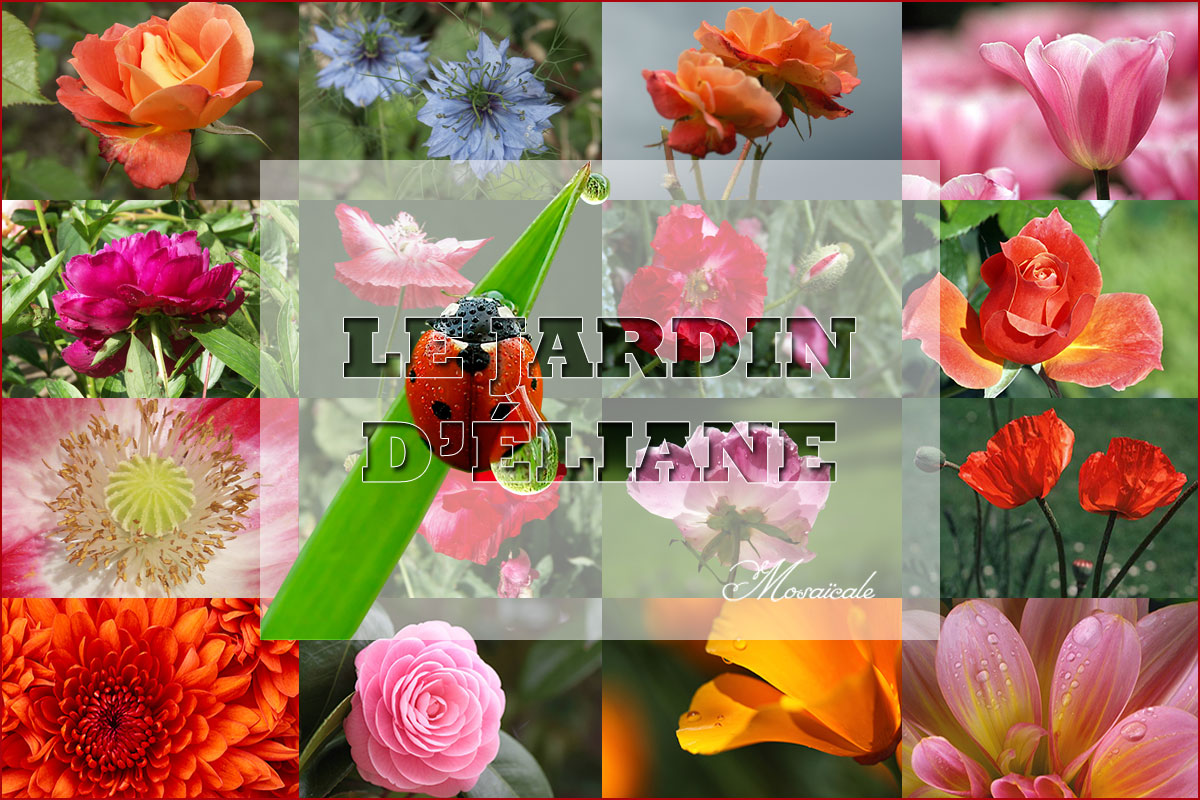
LE JARDIN D'ÉLIANE
Réaliser une mosaïque d'images
Pour ce tutoriel vous aurez besoin de 16 images de votre choix.
1 - Fichier, Nouveau, 1200 x 800 pixels, 72/ppi, fond transparent.
2 - Choisissez Affichage > Magnétisme.
Une coche indique que le magnétisme est activé.
NB : Le magnétisme permet de positionner avec précision des contours de sélection, des rectangles de recadrage,
des tranches, des formes et des tracés.
Le magnétisme empêche cependant parfois de placer les éléments correctement.
Vous pouvez activer ou désactiver le magnétisme à l'aide de la commande Magnétisme.
3 - Activez l'outil Recadrage (C).
Dans la barre d'options, définissez une taille de 300 x 200 pixels :

4 - Recadrez successivement chaque image, qui après validation de la transformation (double-clic à l'intérieur du rectangle de recadrage)
aura une taille fixe de 300 x 200 pixels.
Après chaque recadrage, sélection, Tout sélectionner (CTRL + A).
Édition, Copier.
5 - Édition, Coller sur le fond de 1000 x 750 pixels.
6 - Déplacez les images avec l'outil de sélection (V).
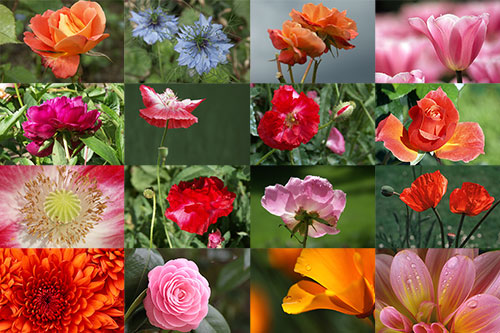
Disposez-les en mosaïque.
7 - Assurez-vous que toutes les images soient bien alignées :
8 - Au bas de la Palette Calques, cliquez sur Créer un calque :
9 - Activez l'outil de sélection Rectangle (M).
Dans la barre d'options, définissez une taille fixe de 680 x 480 pixels :

Cliquez pour poser la sélection.
Déplacez-la au centre de l'image en plaçant le pointeur à l'intérieur de la sélection.
(attention n'utilisez pas l'outil déplacement qui provoquerait une découpe de l'image).
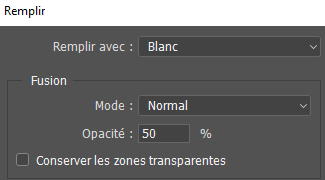
Édition, Remplir, Blanc, Opacité 50% :
CTRL + D pour désélectionner :
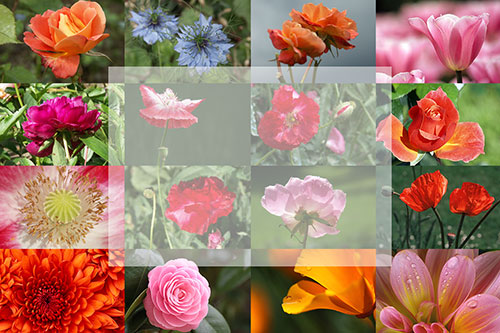
10 - Activez l'outil Texte horizontal.
Saisissez le texte en choisissant une police assez épaisse.
Validez dans la barre d'options.
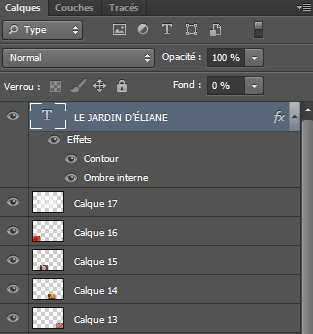
11 - Au bas de la Palette Calques, cliquez sur Ajouter un style de calque :
puis Ombre Interne, par défaut :
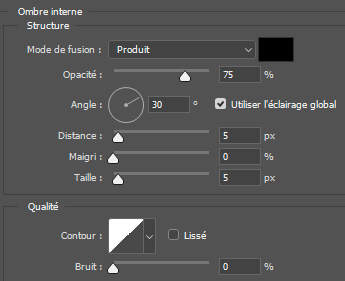
Ne fermez pas la boîte de dialogue, cliquez sur Contour :
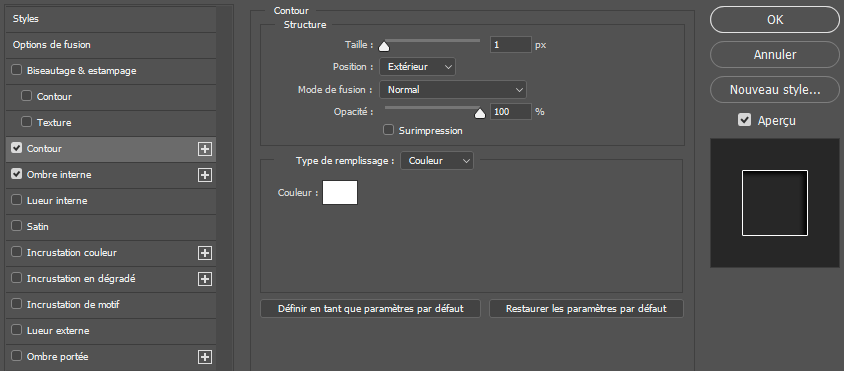
Dans la Barre d'options, définissez une opacité de fond de 0% :
12 - Sélection, Récupérer la sélection.
Activez le calque du dessous, celui du rectangle blanc.
Appuyez sur Suppr.
Désélectionnez (CTRL + D) :

13 - Dans la Palette Calques, activez le calque du dessus.
Au bas de la Palette Calques, cliquez sur Créer un calque.
Sélection, Tout sélectionner (CTRL + A).
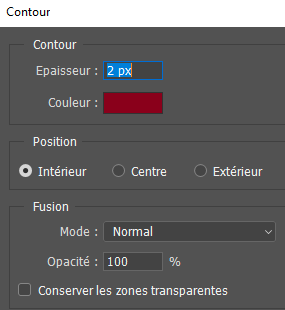
Édition, Contour, Position intérieure, 2 pixels,
dans une couleur de votre choix :
Désélectionnez (CTRL + D).
14 - Sauvegardez au format PSD.
Fichier, (Exportation), Enregistrer pour le Web, JPEG supérieur optimisé 60%.
©Tous droits réservés OM7512c
Accueil - Contact - Livre d'or - Tutoriels