MOSAÏCALE GRAPHIC
PHOTOSHOP
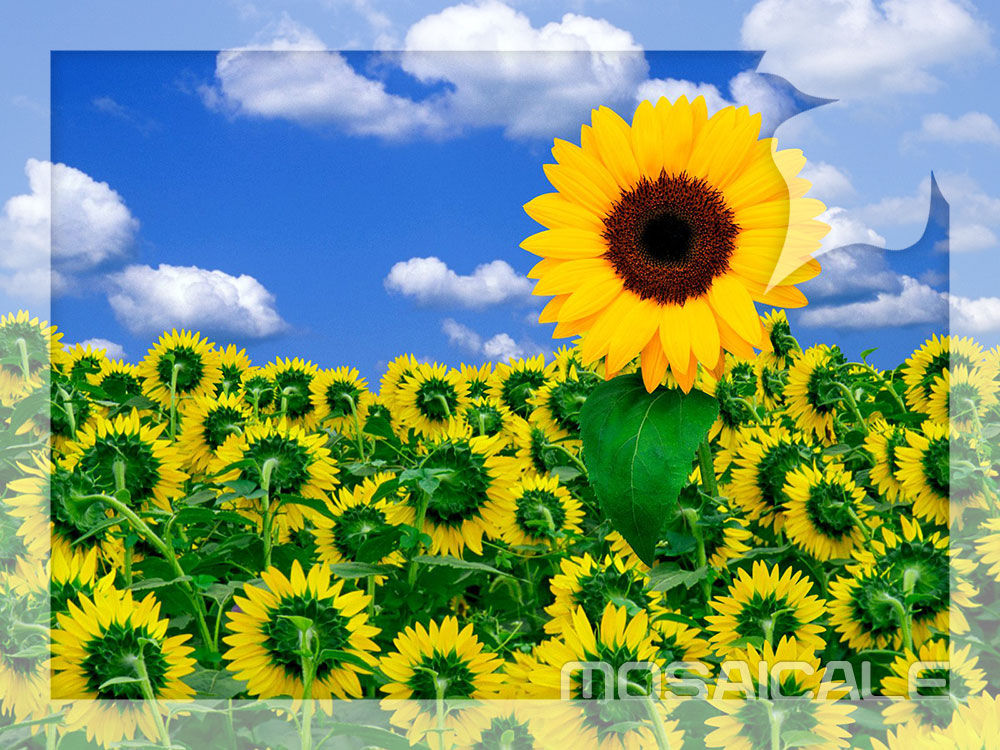
PRÉSENTATION DE VOS IMAGES
Une méthode facile et originale pour présenter vos images.
1 - Ouvrez l'image sur laquelle vous souhaitez appliquer l'effet.
Redimensionnez-la à 1000 pixels sur son côté le plus long.
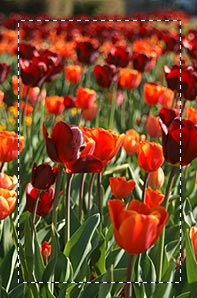
2 - Avec l'outil Rectangle de sélection, tracez une sélection à une certaine
distance des bords.
NB : Toute sélection est modifiable avec la commande Sélection, Transformer
la sélection.
Vous pouvez également la déplacer.
Pour cela, prenez soin de garder l'outil
sélection actif et non l'outil déplacement qui découperait l'image.
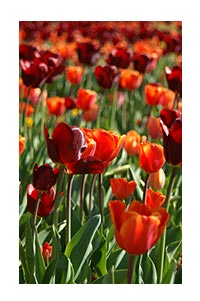
3 - Sélection, Intervertir.
Calque, nouveau calque par copier (CTRL + J).
4 - Sélection, Récupérer la sélection.
Édition, Remplir, Blanc.
Désélectionnez (CTRL + D).
5 - Au bas de la Palette Calques, cliquez sur Créer un calque.
Activez l'outil Forme personnalisée (U).
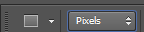
Dans la barre d'options, choisissez Pixels:
La couleur de premier plan étant le blanc, tracez la forme choisie
et déplacez-la vers un coin du cadre.
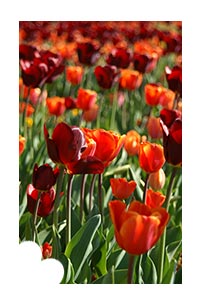
6 - Calque, Fusionner avec le calque du dessous (CTRL + E).
Dans la Palette Calques, réduisez l'opacité de ce calque à 50% environ.
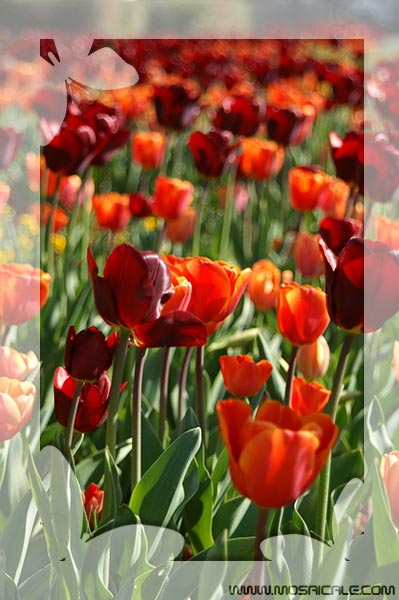
Vous pouvez ajouter un style de calque, Ombre portée avec un angle de -90°.
AUTRE MÉTHODE
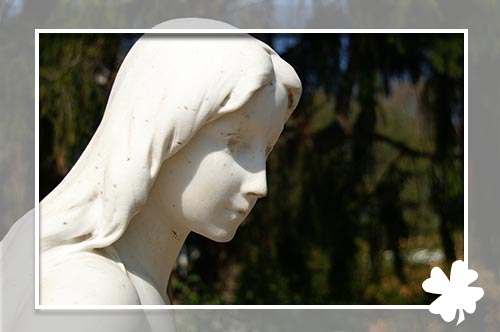
Après l'étape 4, activez le calque du cadre.
Sélection, récupérer la sélection.
Sélection, Intervertir.
Activez le calque arrière-plan.
Calque, nouveau calque par copier (CTRL + J).
Sélection récupérer la sélection.
Édition, Remplir, Blanc.
Occultez le calque du cadre blanc.
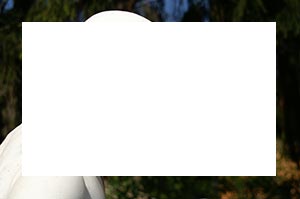
Sélection, Modifier, Contracter : 4 pixels.
Appuyez sur la touche Suppr. du clavier.
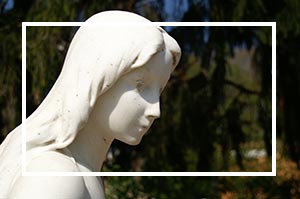
Continuez ensuite avec l'application d'une ou plusieurs formes sur un nouveau calque.
Seule l'opacité du grand cadre blanc sera réduite.
Création personnelle
©Tous droits réservés
Accueil - Contact - Livre d'or - Tutoriels