MOSAÏCALE GRAPHIC
PHOTOSHOP

TEXTE DOUBLE CONTOUR
1 - Fichier, Nouveau, 620 x 200 pixels, fond transparent.
2 - Activez l'outil Texte horizontal, police de votre choix (ici Old English Texte), taille 120 pt, couleur blanc,
méthode de Lissage : précis.
Dans la barre d'options, cliquez sur Activer les palettes de caractère et paragraphe.
Définissez une valeur de 50 pour l'approche des caractères sélectionnés :
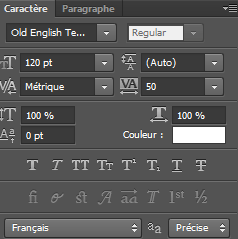
Tapez le texte et validez.

3 - Au bas de la Palette Calques, cliquez sur Ajouter un style de calque puis,
Biseautage et Estampage :
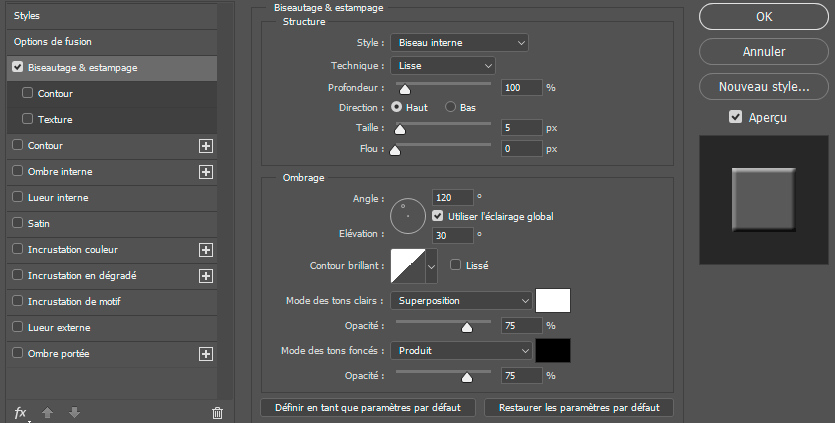
Avant de refermer la boîte de dialogue, cliquez sur contour et définissez
une taille de 3 pixels,
extérieur, couleur rouge :
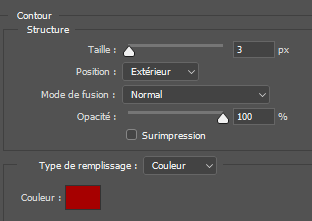

4 - Calque, Dupliquer le calque.
Sur le calque du dessous, cliquez sur le petit "f" pour ouvrir
la boîte de dialogue
et modifier le contour à 5, couleur blanc :
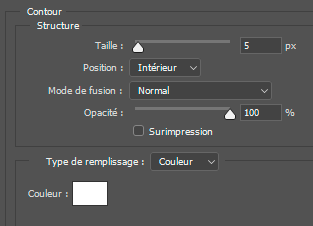

5 - Calque, Fusionner les calques visibles.
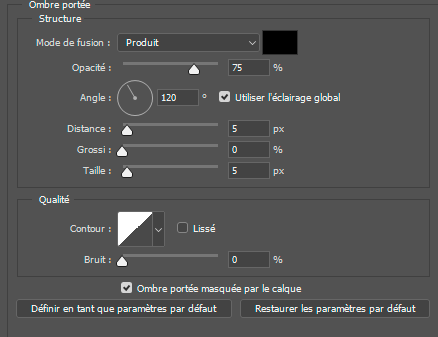
Au bas de la Palette Calques, cliquez sur Ajouter un style de calque puis
Ombre portée :
6 - Au bas de la Palette Calques, cliquez sur Créer un calque.
Glissez-le dessous.
Édition, Remplir, rouge :

9 - Enregistrez au format PSD pour sauvegarder.
Fichier, (Exportation), Enregistrer pour le Web, Jpeg optimisé, Qualité 60%, pour une utilisation Web.
Création personnelle OM21512a
Tous droits réservés
Accueil - Contact - Livre d'or - Tutoriels