MOSAÏCALE GRAPHIC
PHOTOSHOP

CADRE DÉCHIQUETÉ
Souvenez-vous des contours découpés des photos anciennes.
Voici une action (script) pour utiliser cet effet.
Téléchargez-le ici et dézippez-le.
1 - Ouvrez l'image sur laquelle vous souhaitez appliquer l'effet.
Image, Taille de l'image : redimensionnez à 900 pixels de largeur.
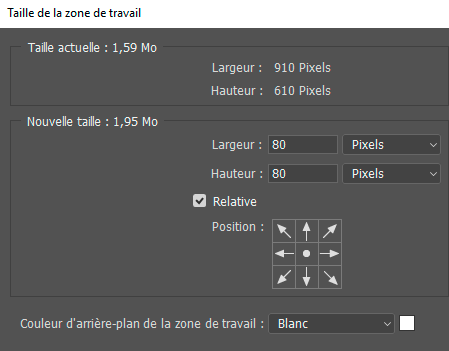
2 - Image, Taille de la zone de travail.
Cochez Relative.
Entrez les valeurs de 80 pixels pour la largeur et la hauteur :

3 - Activez la palette actions (scripts) (Fenêtre actions ou Fenêtre scripts).
Cliquez sur le petit triangle à droite et sélectionnez Charger des actions (Charger des scripts) :
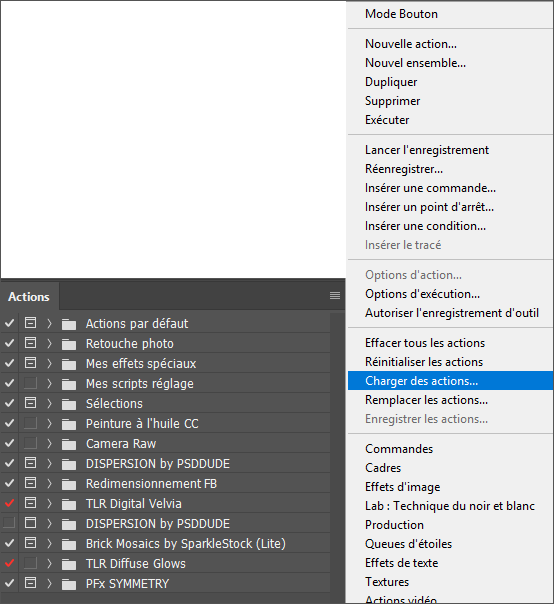
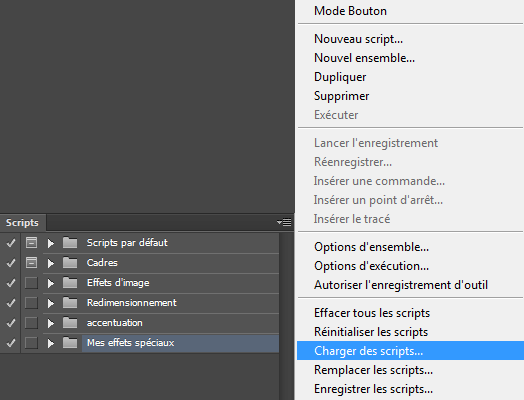
4 - Indiquez le chemin du fichier du dossier dans lequel vous avez enregistré le script "Cadre déchiqueté".
Au bas de la palette Actions (Scripts), cliquez sur Exécuter la sélection :
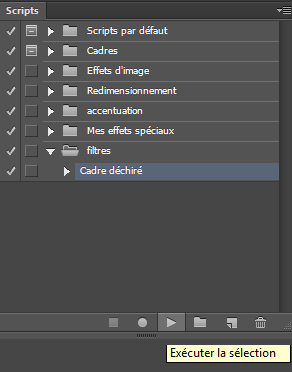
5 - Une boîte de dialogue s'ouvre :
cliquez sur Arrêter.
6 - Avec l'outil Rectangle de Sélection (M).
Tracez une sélection à une dizaine de pixels du bord :

Cliquez à nouveau sur Exécuter la sélection pour que l'action continue.
Votre image obtient un contour déchiqueté sur un calque transparent :

7 - Au bas de la Palette Calques, cliquez sur Ajouter un style de calque puis Lueur externe.
Entrez ces valeurs :
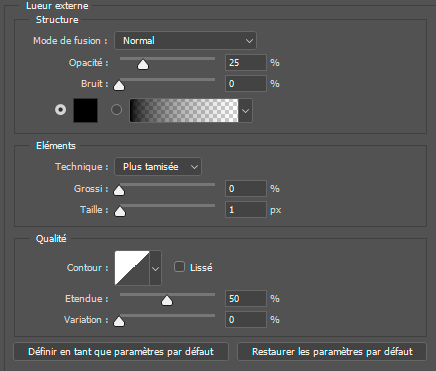
8 - Ne refermez pas la boîte de dialogue.
Choisissez ensuite, Ombre portée, valeurs par défaut :
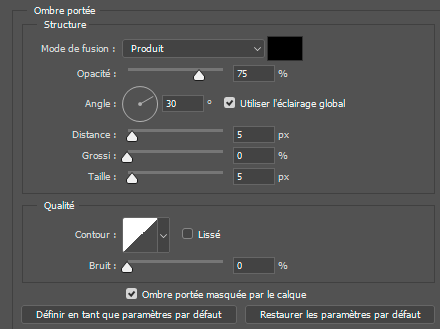

8 - Au bas de la Palette Calques, cliquez sur Créer un calque
en tenant la touche CTRL enfoncée pour que ce calque se place dessous.
9 - Image, Taille de la zone de travail : cochez Relative et entrez les valeurs de 30 pixels en Largeur et en Hauteur :
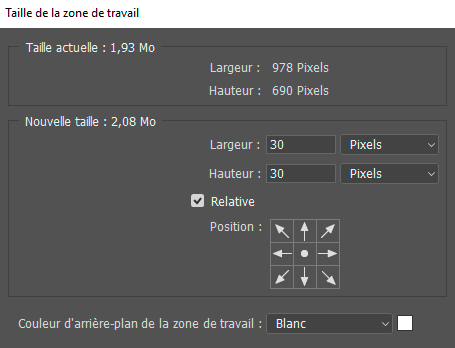
10 - Édition, Remplir, Couleur, couleur de votre choix :
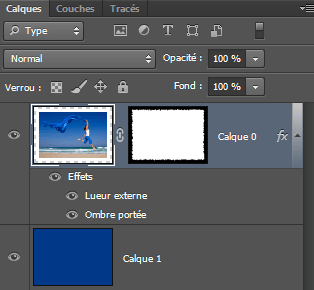
11 - Enregistrez au format PSD pour le sauvegarder.
Fichier, (Exportation), Enregistrer pour le Web, Jpeg optimisé 60%, pour une utilisation Web.
Création personnelle OM28312d
©Tous droits réservés
Accueil - Contact - Livre d'or - Tutoriels