MOSAÏCALE GRAPHIC
PHOTOSHOP

CRÉER UN LOGO
1 - Fichier, Nouveau, 800 x 500 pixels, fond transparent.
2 - Activez l'outil texte, et saisissez le texte du logo avec une police un peu épaisse et une taille de 100 pt, couleur blanc.
Édition, Transformation manuelle (CTRL + T).
Étirez le texte pour l'adapter à la taille du document.
Tapez Entrée pour valider la transformation
:

3 - Au bas de la Palette Calques, cliquez sur Ajouter un style de calque :
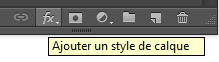
puis contour.
Définissez une couleur au choix et une taille de 10 pixels :
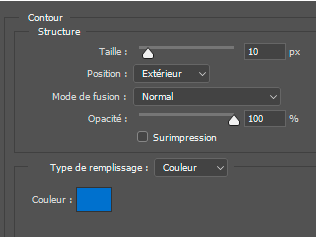
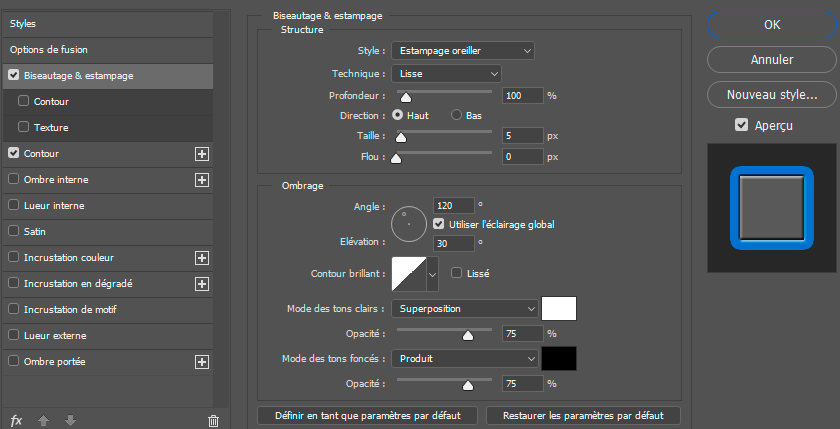
Dans la même boîte de dialogue, cliquez ensuite sur Biseautage et Estampage et sélectionnez Estampage oreiller :

4 - Dans la barre d'options de l'outil Texte, cliquez sur Créer un texte déformé :
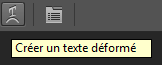
Choisissez Renflement 100% :
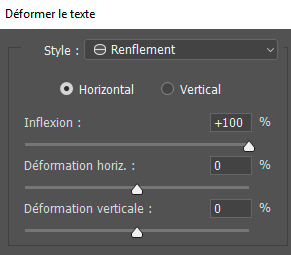
5 - Édition, Transformation manuelle.
Réduisez la hauteur et la largeur du texte de moitié environ :
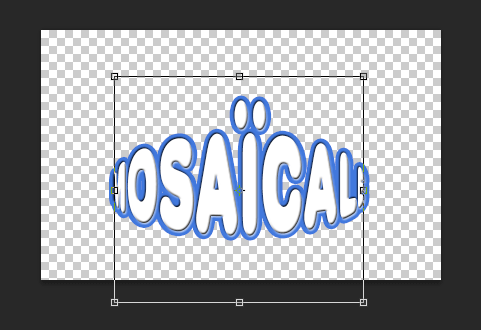
Double cliquez à l'intérieur du rectangle de transformation pour valider ou tapez Entrée :
6 - Au bas de la Palette Calques, cliquez sur Créer un nouveau calque.
Calque, Fusionner les calques visibles.
C'est la seule manière possible pour ajouter un autre effet au contour.
7 - Au bas de la Palette Calques, cliquez sur Ajouter un style de calque puis Contour.
Définissez une couleur plus sombre et une taille de 3 pixels :
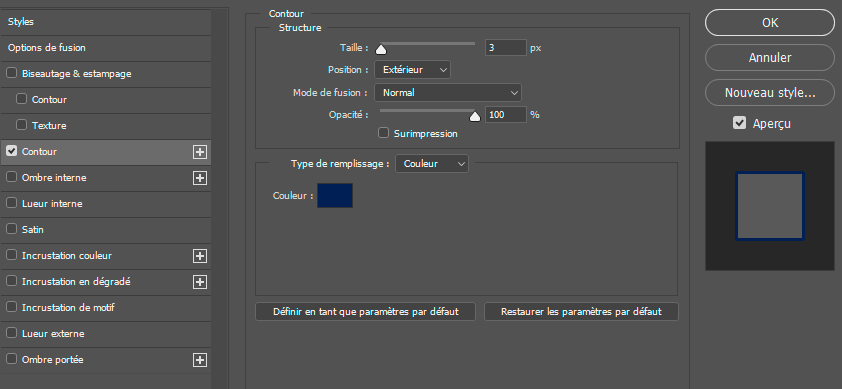

8 - Sur une image de votre choix,
tracez une forme irrégulière avec le lasso, Contour progressif 30 pixels :

Édition, Copier.
9 - Édition, Coller sur le texte logo.
Dans la Palette Calques,
faites glisser ce calque dessous.
Disposez les éléments à l'aide de l'outil Déplacement (V).
10 - Sauvegardez au format PSD.
Fichier, (Exportation), Enregistrer pour le Web, JPEG supérieur optimisé.

Tous droits réservés
Accueil - Contact - Livre d'or - Tutoriels