MOSAÏCALE GRAPHIC
PHOTOSHOP
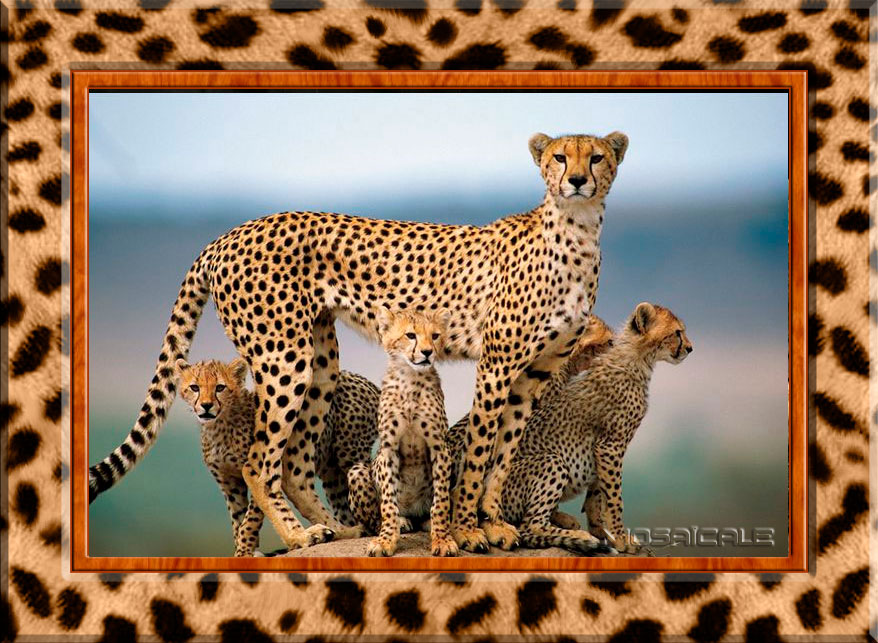
OUT OF AFRICA
Pour ce tutoriel, vous aurez besoin d'une image de votre choix,
des motifs Animal print
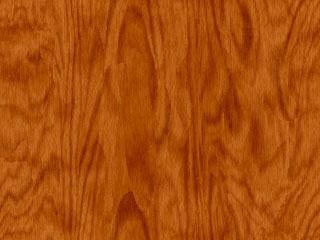
et d'une texture bois à enregistrer dans vos fichiers.
Ouvrez-la puis, Édition, Utiliser comme motif.
1 - Ouvrez l'image que vous souhaitez encadrez.
Image, Taille de l'image, redimensionnez la à 700 pixels de largeur.
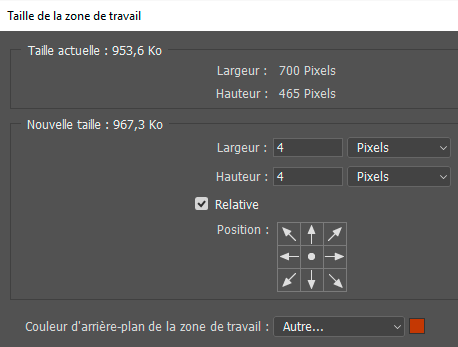
2 - Image, Taille de la zone de travail.
Cochez Relative et entrez la valeur de 4 pixels en Largeur et en Hauteur, couleur #95380d
:
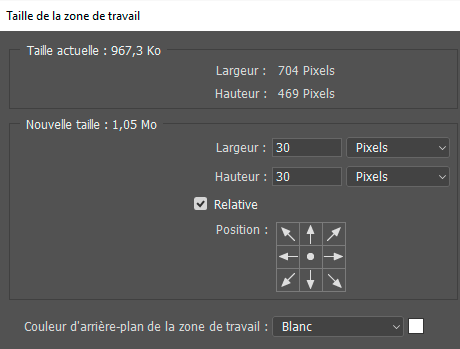
3 - Image, taille de la zone de travail :
4 - Sélectionnez cette bordure avec la Baguette magique, Tolérance 32, Pixels contigus coché :

Calque, Nouveau calque par copier.
5 - Au bas de la Palette Calques cliquez sur Ajouter un style de calque :
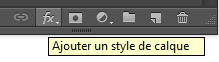
puis Incrustation de motif et choisissez le motif Bois :
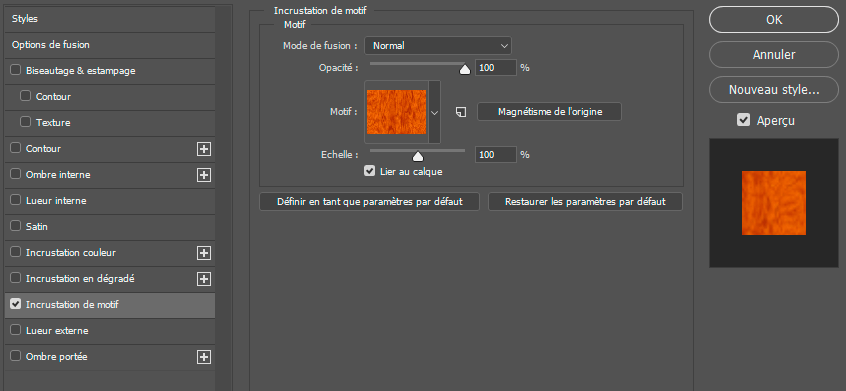
Ne fermez pas la boîte de dialogue, cliquez sur Biseautage et Estampage :
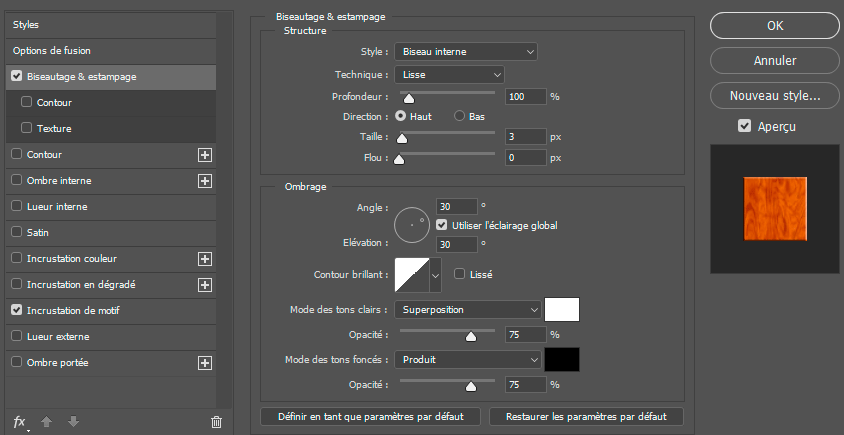
6 - Image, Taille de la zone de travail, cochez Relative, 4 pixels en Largeur et en Hauteur, comme à l'étape 2.
7 - Calque, Aplatir l'image.
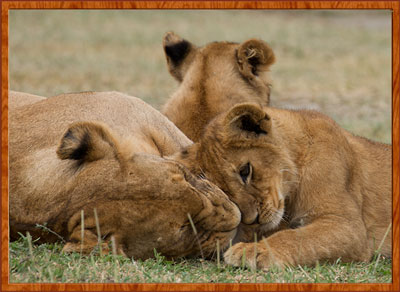
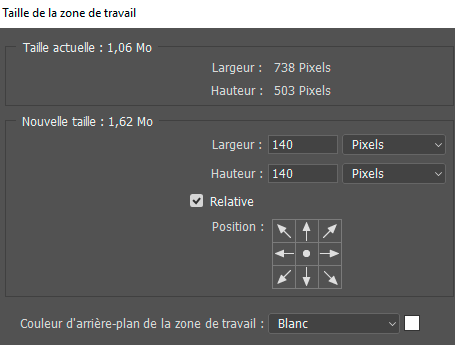
8 - Image, taille de la zone de travail, cochez Relative et entrez la valeur de 140 pixels en Largeur et en Hauteur en blanc :
9 - Sélectionnez cette bordure avec la baguette magique.
Calque, Nouveau calque par copier.
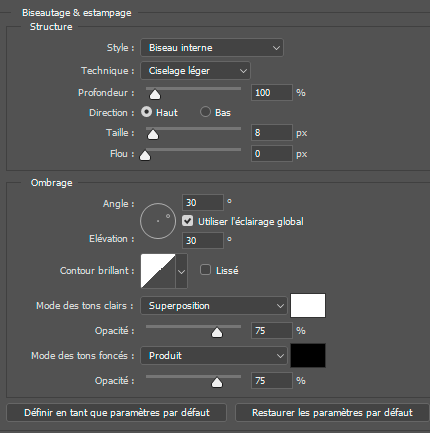
10 - Au bas de la Palette Calques cliquez sur Ajouter un style de calque, puis Biseautage et Estampage :
11 - Cliquez sur Incrustation de motif, chargez les motifs Animal prints :
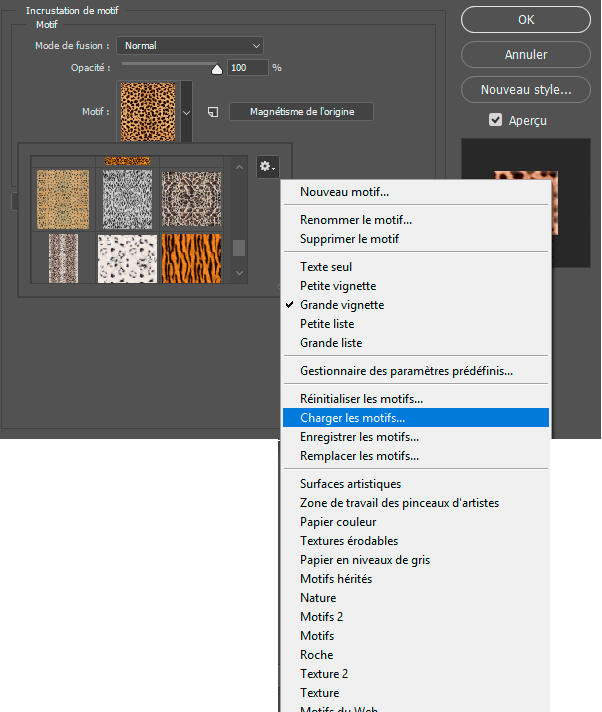
et choisissez l'un des motifs qui correspond à l'image choisie :
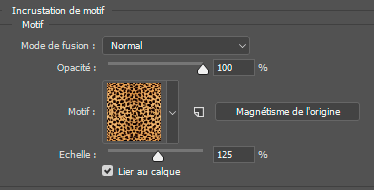
12 - Réajustez la couleur pour l'adapter à votre image.
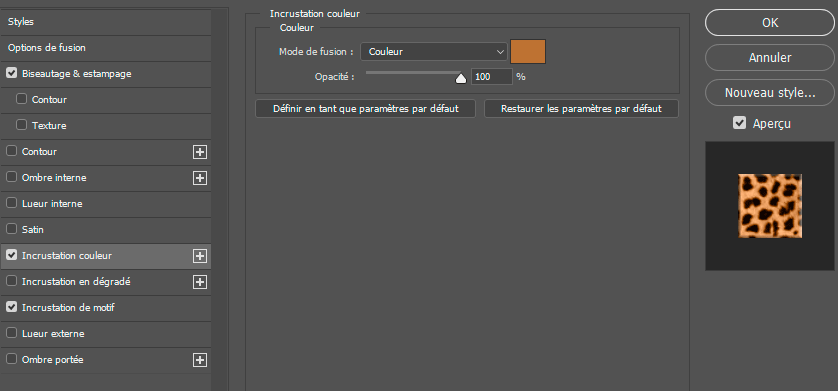
Dans cette même boîte de dialogue, cliquez sur Incrustation couleur et choisissez une couleur de fond de votre image :
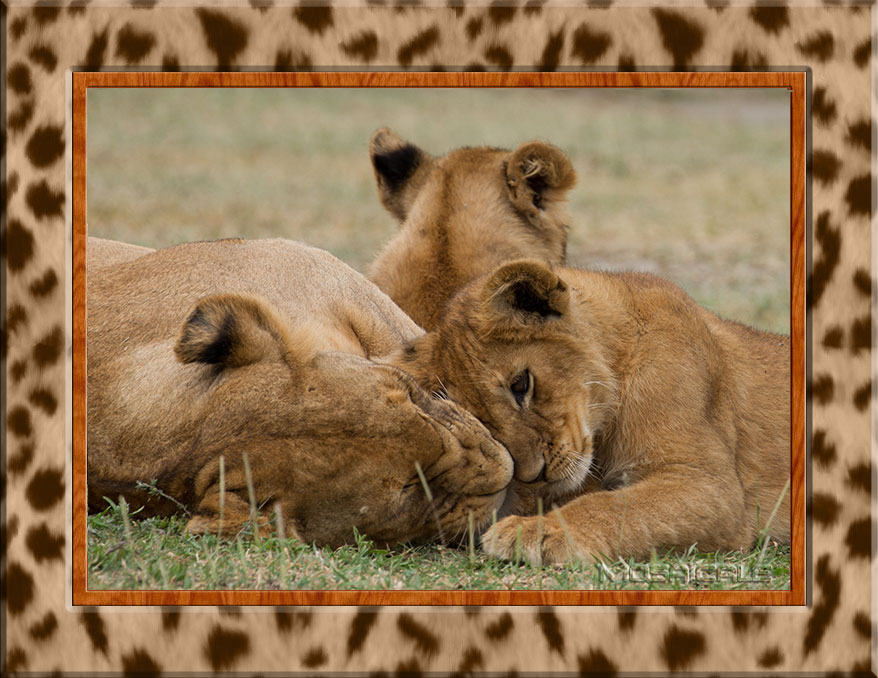
13 - Enregistrez au format PSD pour sauvegarder.
Fichier, (Exportation), Enregistrer pour le Web, Jpeg optimisé, Qualité 60%, pour une utilisation Web.
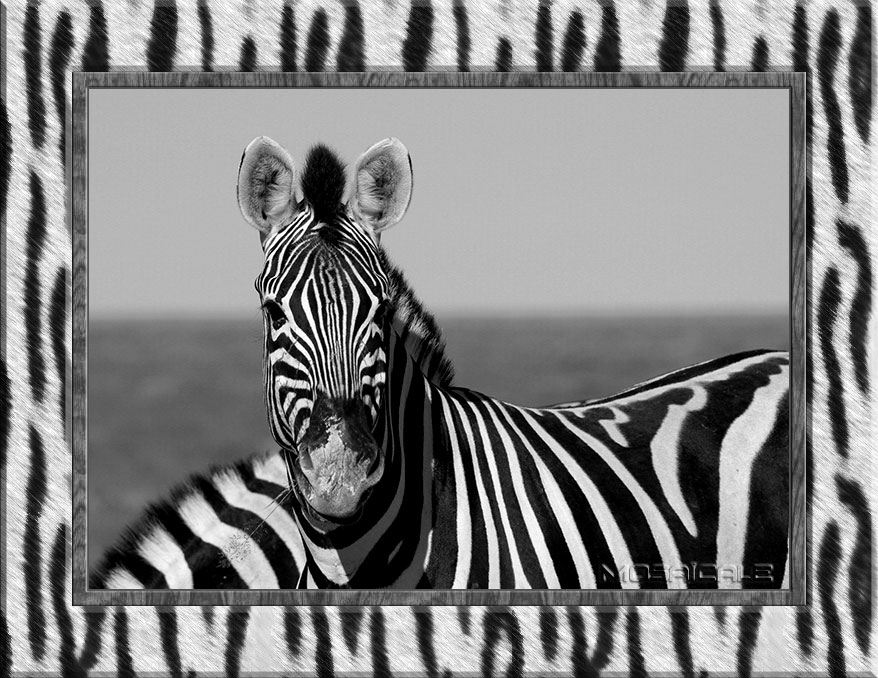
Création personnelle OM7313a
©Tous droits réservés
Accueil - Contact - Livre d'or - Tutoriels