MOSAÏCALE GRAPHIC
PHOTOSHOP
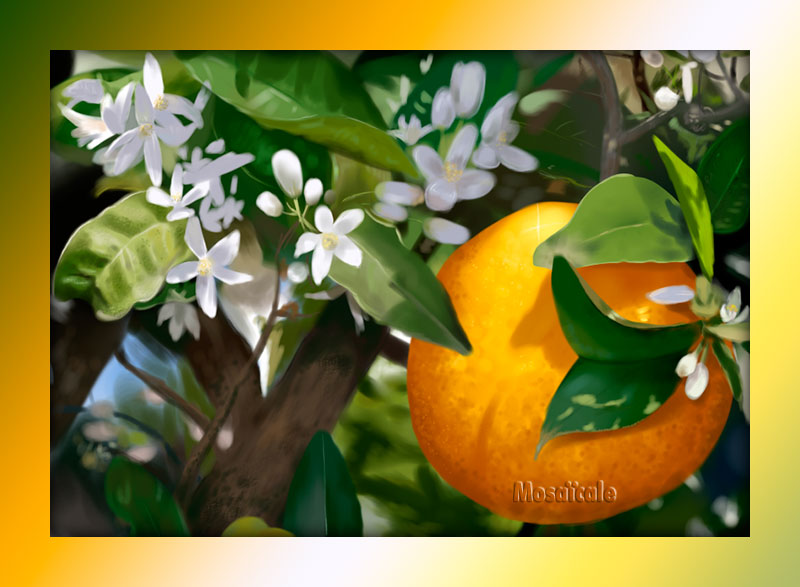
CADRE UN DÉGRADÉ A PARTIR D'UNE IMAGE
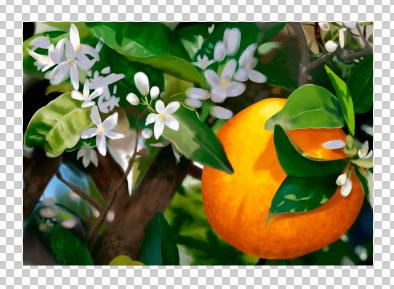
1 - Ouvrez une image et redimensionnez-la 700 pixels de largeur (Image, Taille de l'image).
2 - Double cliquez sur le calque arrière-plan pour le transformer en calque
et nommez-le "fond cadre" :
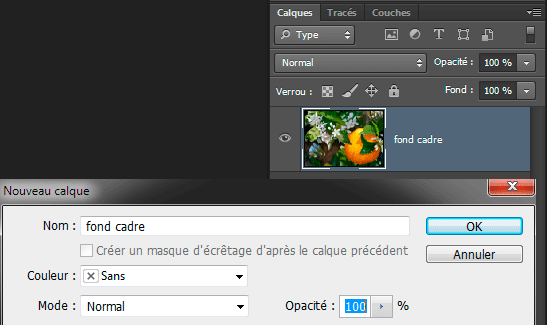
puis CTRL + J pour dupliquer ce calque et nommez-le "image" :
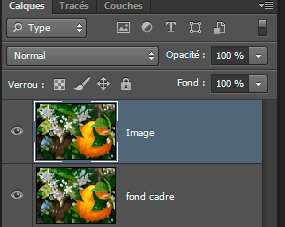
3 - Activez le calque "fond cadre" puis, Image taille de la zone de travail,
Cochez Relative et entrez les valeurs de 100 pixels en Largeur et en Hauteur :
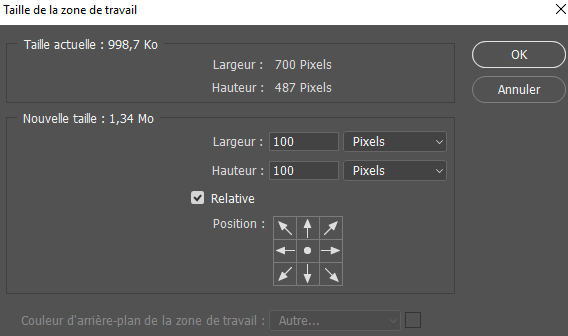
L'image apparaît sur un fond transparent :
4 - Sélectionnez l'outil dégradé (G).
Sur la barre d'option cliquez le dégradé pour ouvrir l'Éditeur de dégradé.
Activez l'outil dégradé (G).
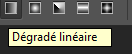
Dans la barre d'options, cliquez sur l'icône de Dégradé linéaire :
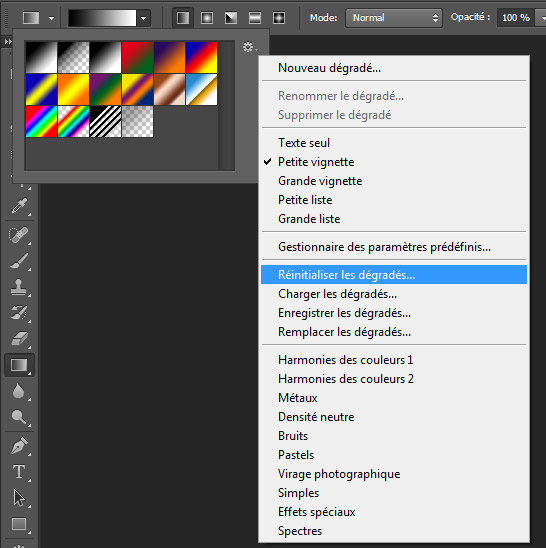
Ensuite, cliquez sur la flèche située à droite de l'aperçu du dégradé.
Dans le sélecteur de dégradés, choisissez le type
Premier plan/Arrière-plan.
Si celui-ci n'apparaît pas, Réinitialisez les dégradés :
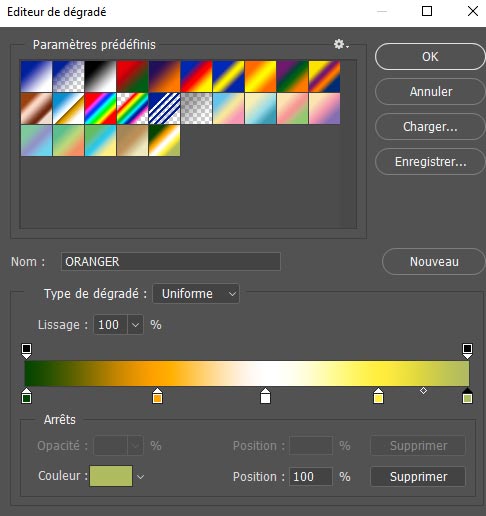
Cliquez sur la vignette du dégradé pour ouvrir l'Éditeur de dégradé.
5 - Cliquez sur le petit carré à gauche de la barre de dégradé
et avec la pipette prélevez une couleur dans votre image.
Faites de même avec le petit carré à gauche.
Ajoutez éventuellement une ou deux couleurs intermédiaires en cliquant sur la barre au milieu
et en prélevant toujours une couleur de l'image.
Il est possible de faire glisser les petits carrés avec le curseur pour modifier le dégradé.
Enregistrez le dégradé si vous voulez le garder en le nommant et en cliquant sur Nouveau :
6 - Activez le calque "fond cadre", tracez le dégradé en traçant une ligne avec le pointeur,
du coin haut gauche au coin bas droit ou horizontalement ou verticalement, à vous de choisir :
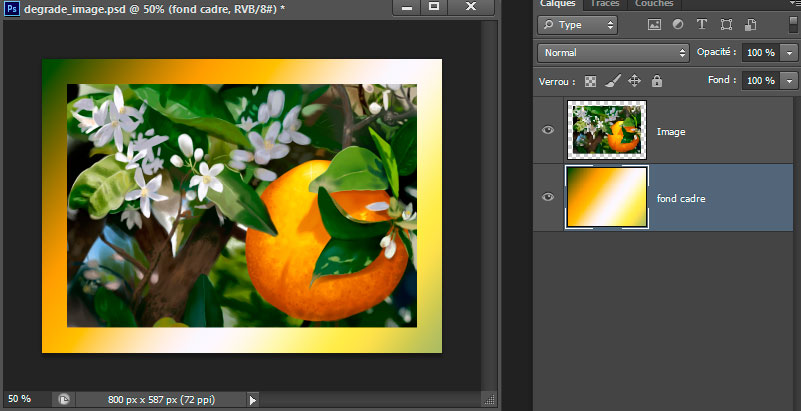
7 - Activez le calque Image.
Au bas de la Palette Calques, cliquez sur Ajouter un style de calque :
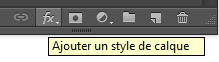
puis Lueur interne :
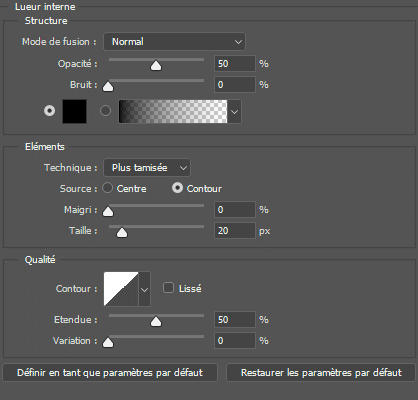
8 - Sauvegardez au format PSD.
Fichier, (Exportation), Enregistrer pour le Web, JPEG supérieur optimisé 60%.
©Création personnelle OM112121c
Tous droits réservés
Accueil - Contact - Livre d'or - Tutoriels