MOSAÏCALE GRAPHIC
PHOTOSHOP
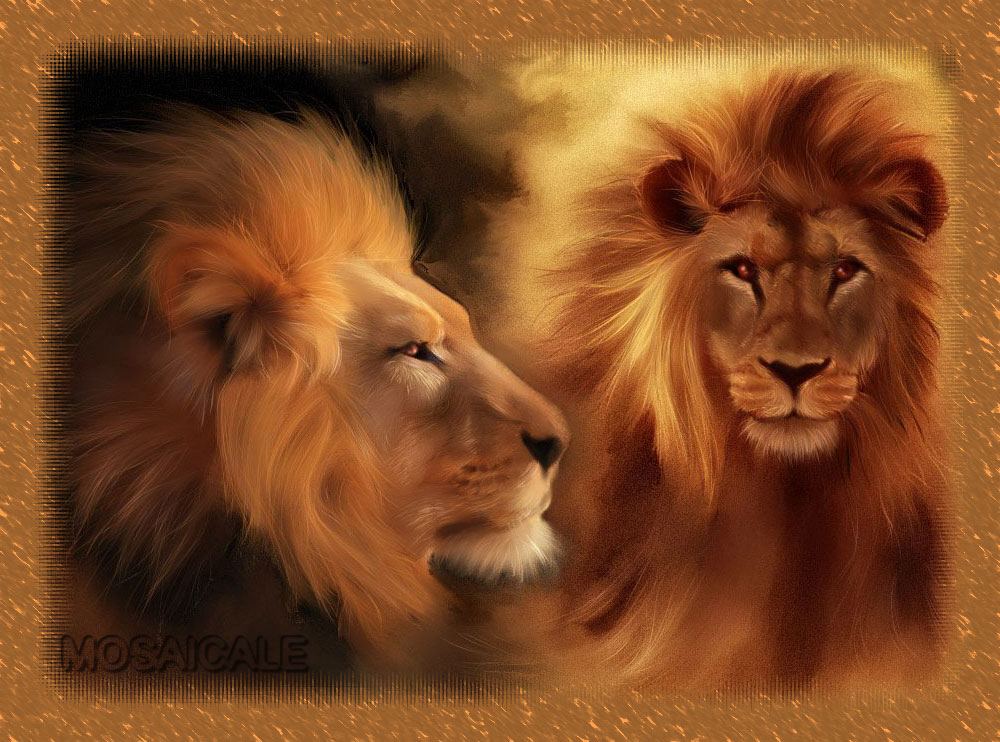
ZELDA
Créer un masque
1 - Ouvrez l'image de votre choix.
Redimensionnez-la à 940 pixels de largeur (Image, Taille de l'image).
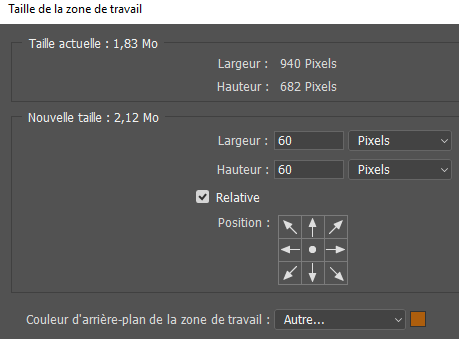
2 - Image, Taille de la zone de travail.
Cochez Relative et entrez les valeurs de 60 pixels en Largeur et en Hauteur, couleur de votre choix :
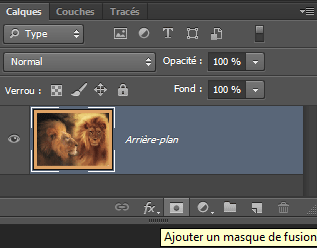
3 - Cliquez sur l'icône Ajouter un masque de fusion, sous le calque :
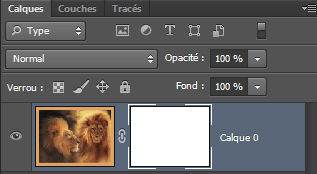
L'arrière-plan se transforme en calque :
3 - Activez l'outil Rectangle de sélection et tracez une sélection sur l'image :
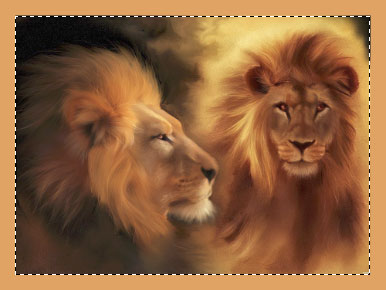
4 - Sélection, Intervertir.
Édition, Remplir, Noir. Grâce au masque de fusion, la sélection devient transparente :
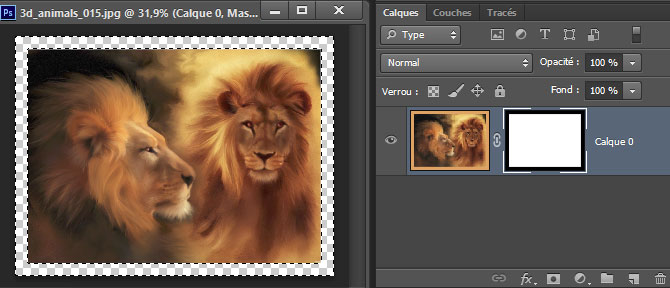
Désélectionnez (CTRL + D).
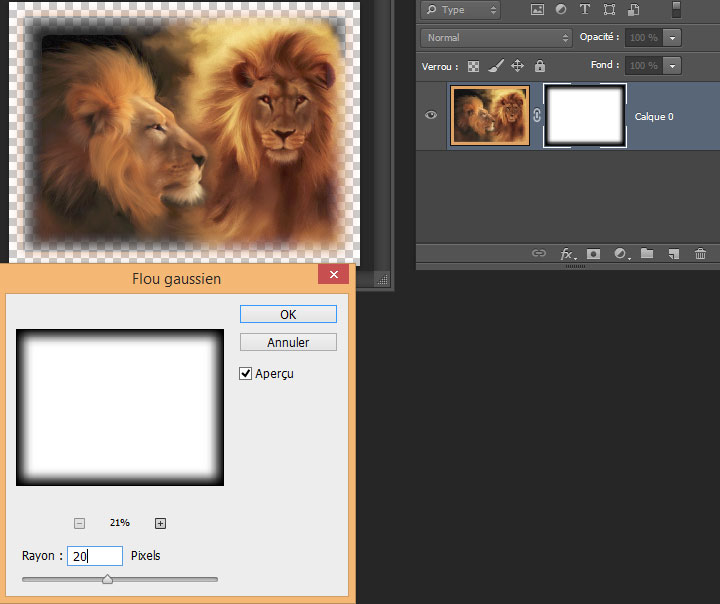
5 - Filtre Atténuation, Flou Gaussien (Rayon 20 pixels ) :
6 - Filtre, Esquisse, Papier humide avec ces valeurs :
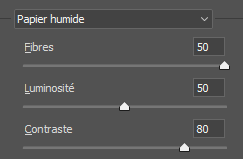
Répétez l'effet de ce filtre : CTRL + ALT + F :
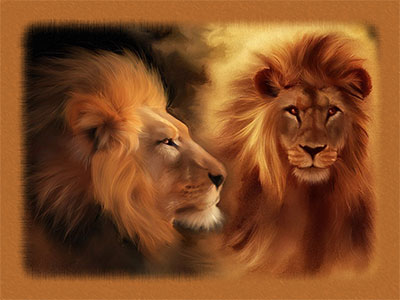
Filtre, Renforcement, Plus net.
7 - Au bas de la Palette Calques, cliquez sur Créez un calque tout en tenant la touche CTRL enfoncée
pour que le nouveau calque se place dessous.
Remplissez d'une couleur de l'image.
Filtre, Artiqtique, Etalement :
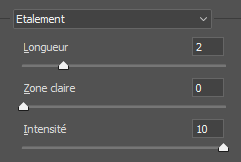
Répétez (CTRL + ALT + F) :
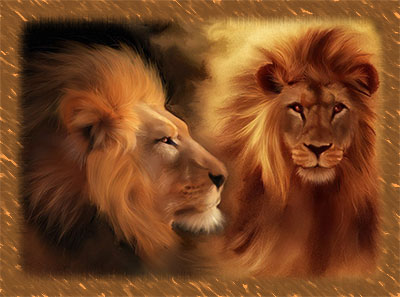
9 - Sauvegardez au format PSD.
Fichier, (Exportation), Enregistrer pour le Web, JPEG supérieur optimisé 60% pour une utilisation Web.
©Création personnelle OM241014a
Tous droits réservés
Accueil - Contact - Livre d'or - Tutoriels