MOSAÏCALE GRAPHIC
PHOTOSHOP
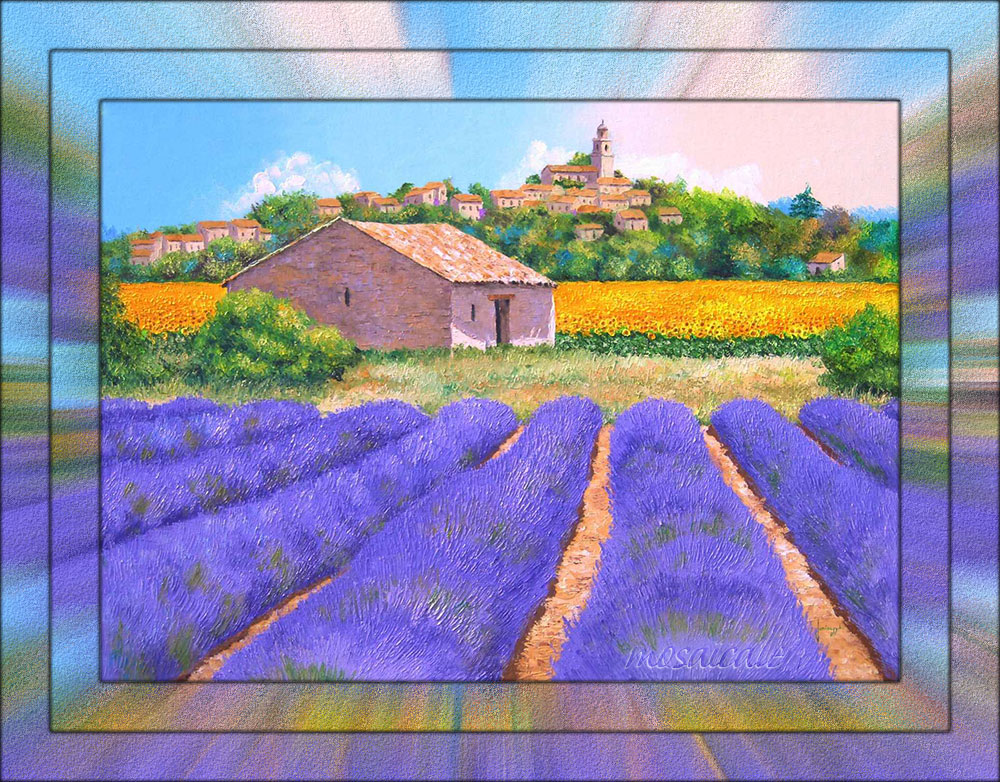
DOUBLE CADRE PROVENCE
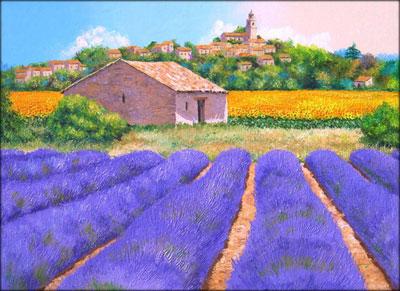
1 - Choisissez une image que vous souhaitez encadrer.
Redimensionnez-la à 800 pixels de largeur (Image, Taille de l'image).
2 - Image, Dupliquer.
Image, Taille de l'image : 50% :
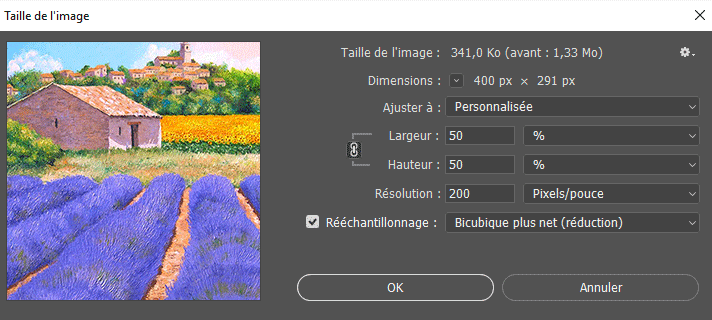
Édition, Utiliser comme motif.
Vous pouvez fermer cette image.
3 - Revenez à l'image initiale.
Dans la Palette Calques double-cliquez sur le calque arrière-plan pour le transformer en calque.
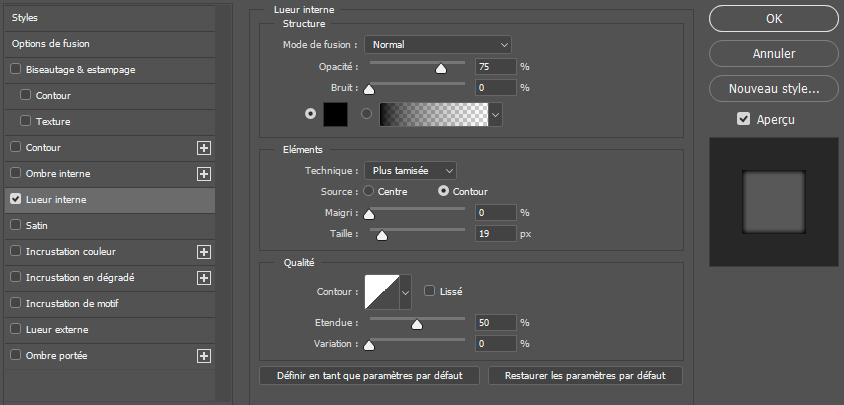
Au bas de la Palette Calques, cliquez sur ajouter un style de calque puis Lueur interne avec ces paramètres :
4 - Calque, Aplatir l'image.
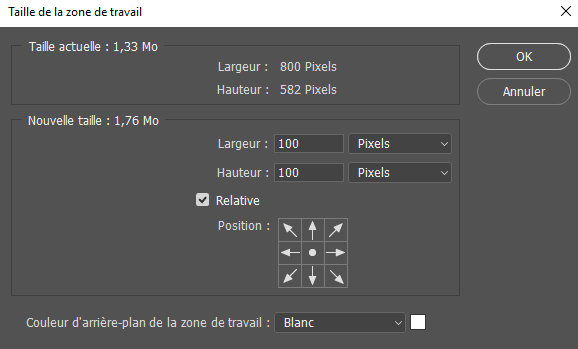
5 - Image, Taille de la zone de travail : cochez Relative, 60 pixels en hauteur et en largeur, blanc :
6 - Activez l'outil Baguette magique, Tolérance 32, Pixels contigus coché :

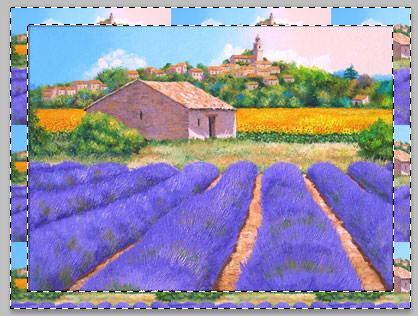
Sélectionnez cette bordure.
Édition, Remplir, Motif, Sélectionnez le motif que vous venez d'ajouter.
Gardez sélectionné
:
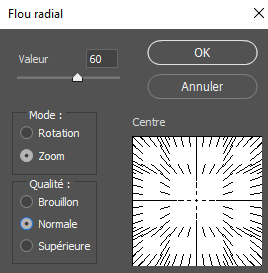
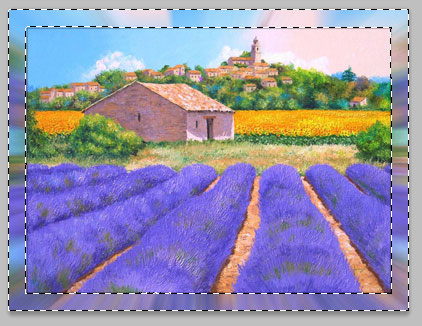
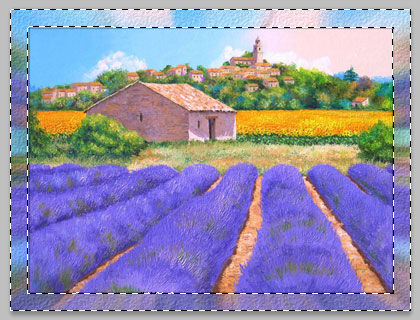
7 - Filtre, Flou (Atténuation), Flou radial : 60/Zoom/Normale :
Gardez sélectionné :
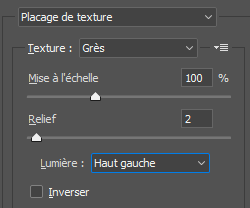
8 - Filtre, Texture, Placage de texture : Grès, 100%, Relief 2/Lumière haut gauche :
Gardez sélectionné :
9 - Calque, nouveau calque par copier (CTRL + J).
Au bas de la Palette Calques, cliquez sur ajouter un style de calque puis Lueur interne :
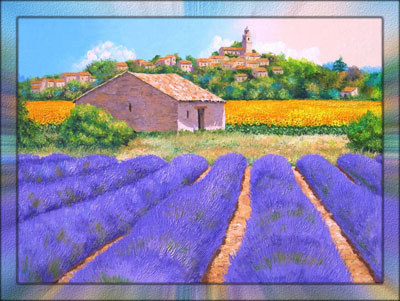
10 - Calque, Aplatir l'image.
11 - Répétez les opérations 5 à 10.
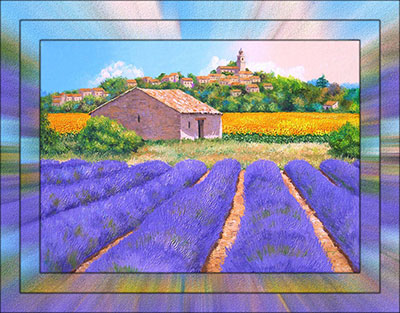
12 - Signez votre œuvre.
Enregistrez au format PSD pour sauvegarder.
Fichier, (Exportation), Enregistrer pour le Web, Jpeg optimisé, Qualité 60%, pour une utilisation Web.
Création personnelle OM23412a
Tous droits réservés
Accueil - Contact - Livre d'or - Tutoriels