MOSAÏCALE GRAPHIC
PHOTOSHOP

LE DÉGRADÉ RADIAL
pour créer une sphère
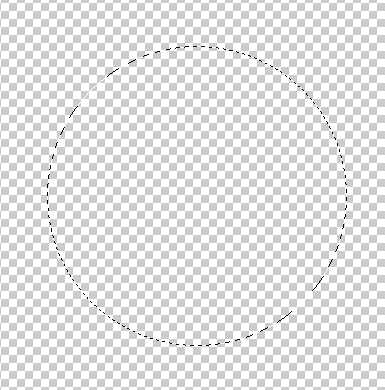
1 - Fichier, Nouveau, 400 x 400 pixels, fond transparent.
2 - Activez l'outil Ellipse de sélection (M).
Dans la barre d'options, choisissez Taille fixe 300 x 300 px :

Cliquez en haut à gauche pour poser la sélection :
3 - Activez l'outil dégradé (G)
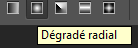
Dans la Barre d'options, choisissez Dégradé radial :
4 - Ensuite, cliquez sur la flèche située à droite de l'aperçu du dégradé.
Dans le sélecteur de dégradés, choisissez le type Premier plan/Arrière-plan.
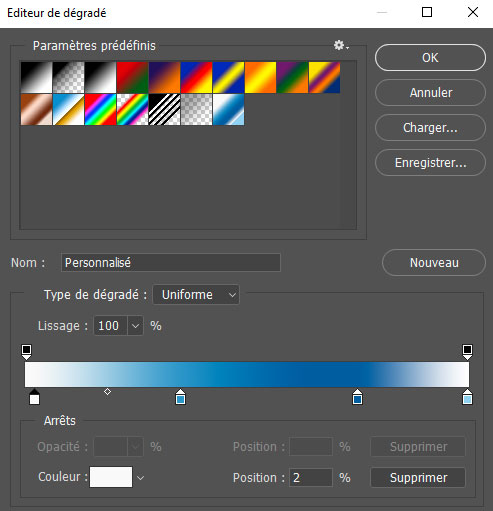
5 - Commencez par placer tous les carrés de couleur dont vous avez besoin :
liquez sous la barre de dégradé pour ajouter un point de dégradé
Il en faut 4 au total :
- 1 pour le reflet
- 1 pour la couleur de la sphère
- 1 pour l'ombre
- 1 pour le contre reflet
6 - Le bandeau de dégradé est déjà muni de 2 carrés, un à chaque extrémité.
Placez le premier à 2%.
Ajoutez-en un à 35% et le suivant à 75% (position).
7 - Cliquez sur le premier carré et dans le nuancier sélectionnez la couleur blanche. Le carré devient blanc.
8 - Sur le deuxième choisissez un bleu vif,
sur le troisième un bleu foncé et
sur le dernier un bleu clair.
9 - Vous disposez à présent d'un dégradé qui permet de créer une sphère.
Cliquez sur Nouveau et nommez-le sphère.
Le dégradé s'ajoute à la liste :
10 - Tracez le dégradé en choisissant un point de départ en haut à gauche du cercle et faites-le glisser en bas à droite.
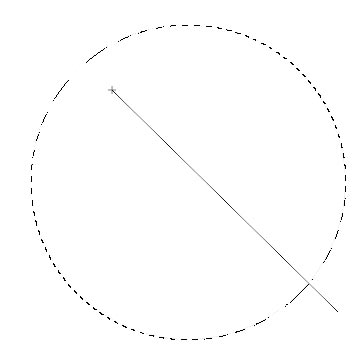
11 - Relâchez le bouton de la souris.
Votre sphère est créée et votre dégradé enregistré pour une nouvelle application.
Il suffira de modifier les couleurs.
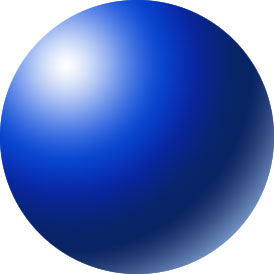
Cette jolie sphère est à utiliser dans vos montages.
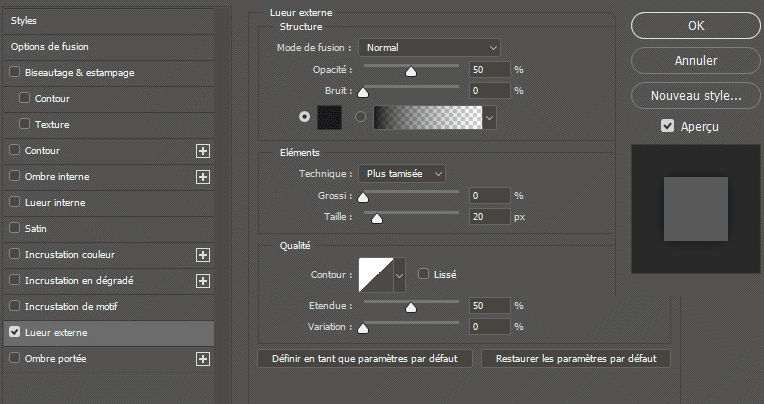
Pour un effet de relief, vous pourrez lui ajouter une lueur externe :
12 - Signez votre œuvre.
Enregistrez au format PSD pour sauvegarder.
Fichier, (Exportation), Enregistrer pour le Web, Jpeg optimisé, Qualité 60%, pour une utilisation Web.
Tous droits réservés
Accueil - Contact - Livre d'or - Tutoriels