MOSAÏCALE GRAPHIC
PHOTOSHOP

CADRE DÉGRADÉ
1 - Ouvrez l'image à encadrer.
Redimensionnez-la à 800 pixels sur le côté le plus long.
2 - Cliquez sur la vignette de couleur de premier plan.
Dans la boîte de dialogue choisissez #808080 :
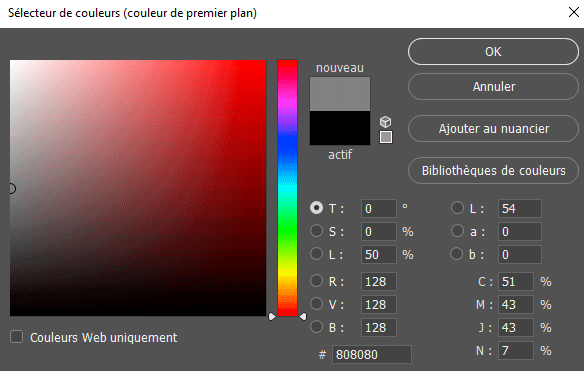
Choisissez le blanc comme couleur d'arrière-plan.
3 - Image, Taille de la zone de travail.
Cochez Relative, Largeur 2 pixels, Hauteur 2 pixels, clic droit sur la vignette couleur
et cliquez sur la couleur de premier plan pour la sélectionner :
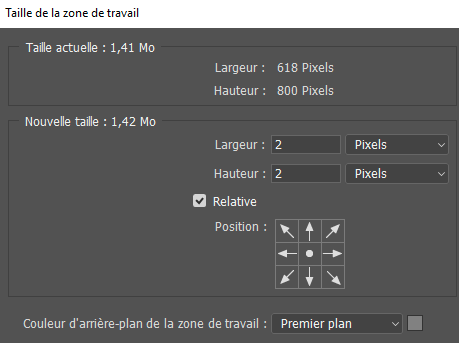
4 - Image, Taille de la zone de Travail.
Cochez Relative, et entrez les valeurs de 60 pixels pour la Largeur et la Hauteur.
Cliquez sur le menu déroulant de la couleur d'arrière-plan représenté pour un petit triangle et choisissez Arrière-plan :
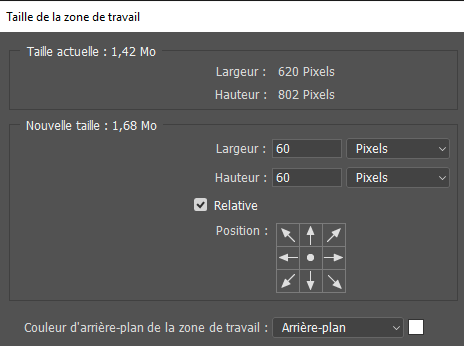
Activez l'outil Baguette magique (W).
Dans la Barre d'options, définissez une Tolérance de 32 pixels et cochez Lissage et Pixels contigus :

Sélectionnez cette bordure blanche.
5 - Activez l'outil dégradé (G).
Dans la barre d'options, cliquez sur l'icône de Dégradé linéaire :
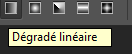
Ensuite, cliquez sur la flèche située à droite de l'aperçu du dégradé.
Dans le sélecteur de dégradés, choisissez le type
Premier plan/Arrière-plan.
Cliquez sur la vignette du dégradé pour ouvrir l'Éditeur de dégradé.
Sélectionnez Métaux, Ajouter puis choisissez Argent.
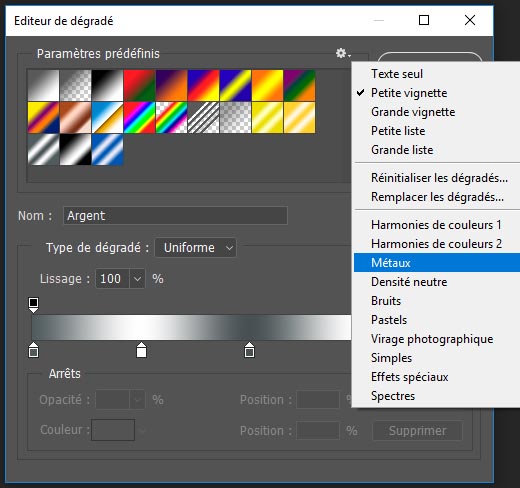
6 - Placez le pointeur sur le coin supérieur gauche et tirez un trait jusqu'au coin inférieur droit
pour appliquez le dégradé en biais.
Désélectionnez (CTRL + D) :

7 - Image, Taille de la zone de travail.
Cochez Relative, Largeur 2 pixels, Hauteur 2 pixels, clic droit sur la vignette couleur
et cliquez sur la couleur de premier plan pour la sélectionner.
8 - Image, Taille de la zone de Travail.
Cochez Relative, Largeur 120 pixels, Hauteur 120 pixels, clic droit sur la vignette couleur et cliquez sur blanc.
Sélectionnez cette bordure blanche avec la baguette magique.
9 - Activez l'outil Dégradé.
Placez le pointeur sur le coin supérieur droit et tirez un trait jusqu'au coin inférieur gauche
pour appliquez le dégradé en biais.
Désélectionnez (CTRL + D) :

10 - Image, Taille de la zone de travail.
Cochez Relative, Largeur 4 pixels, Hauteur 4 pixels, clic droit sur la vignette couleur
et cliquez sur la couleur de premier plan pour la sélectionner.

11 - Signez votre œuvre.
Enregistrez au format PSD pour sauvegarder.
Fichier, (Exportation), Enregistrer pour le Web, Jpeg optimisé, Qualité 60%, pour une utilisation Web.
Tous droits réservés
Accueil - Contact - Livre d'or - Tutoriels