MOSAÏCALE GRAPHIC
PHOTOSHOP
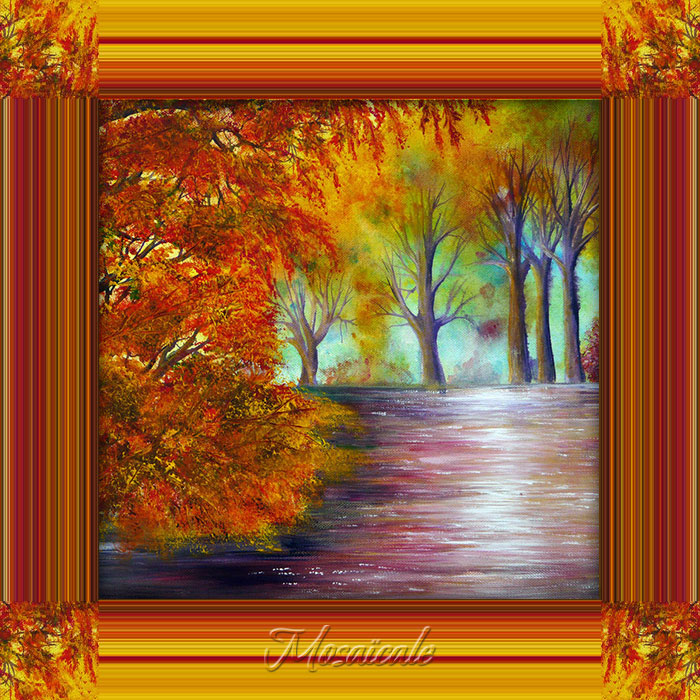
UN CADRE A PARTIR D'UNE IMAGE
1 - Ouvrez une image et recadrez-la avec l'outil Recadrage (C) pour obtenir une taille carrée de 700 x 700 pixels :

NB : Attention ce paramètre restera actif. Pour d'autre recadrages, il vous faudra cliquer sur Libre.
2 - Activez l'outil Rectangle de sélection.
Dans la barre d'options, choisissez Taille fixe, 350 x 350 pixels :

Cliquez en haut à gauche de l'image pour poser la sélection :
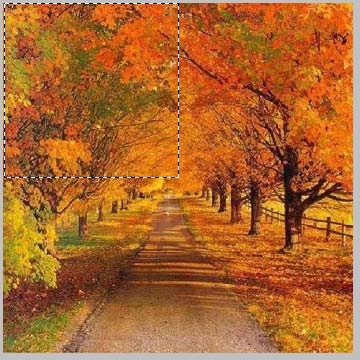
Édition, Copier.
3 - Fichier, Nouveau, 350 x 350 pixels, transparent.
(La taille de l'image étant dans le presse-papiers par la fonction Édition, Copier, celle-ci se mettra automatiquement) :
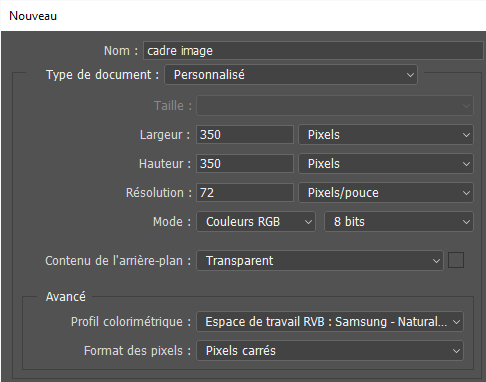
Édition, Coller.
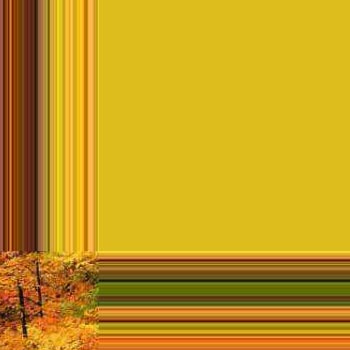
4 - Filtre, Divers, Translation :
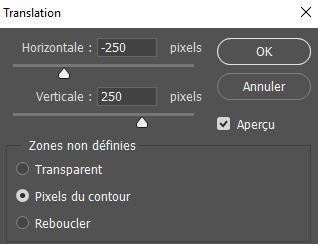
Vous obtenez ceci :
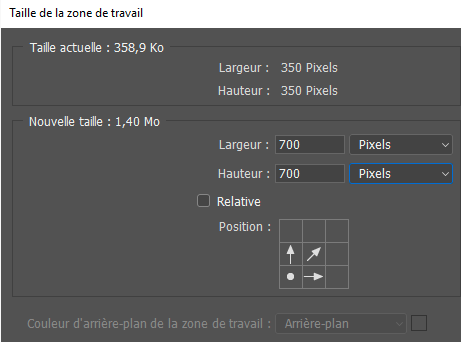
5 - Image, Taille de la zone de travail :
6 - Calque, Nouveau calque par copier (CTRL + J).
Édition, Transformation, Symétrie Axe horizontal.
Déplacez à droite en prenant soin d'ajuster l'alignement des rayures en utilisant l'outil Déplacement (V).
Calque, Fusionner avec le calque inférieur (CTRL + E).
7 - Calque, Nouveau calque par copier (CTRL + J).
Édition, Transformation, Symétrie Axe vertical.
Déplacez en haut en prenant soin d'ajuster l'alignement des rayures.
Calque, Fusionner avec le calque inférieur (CTRL + E).
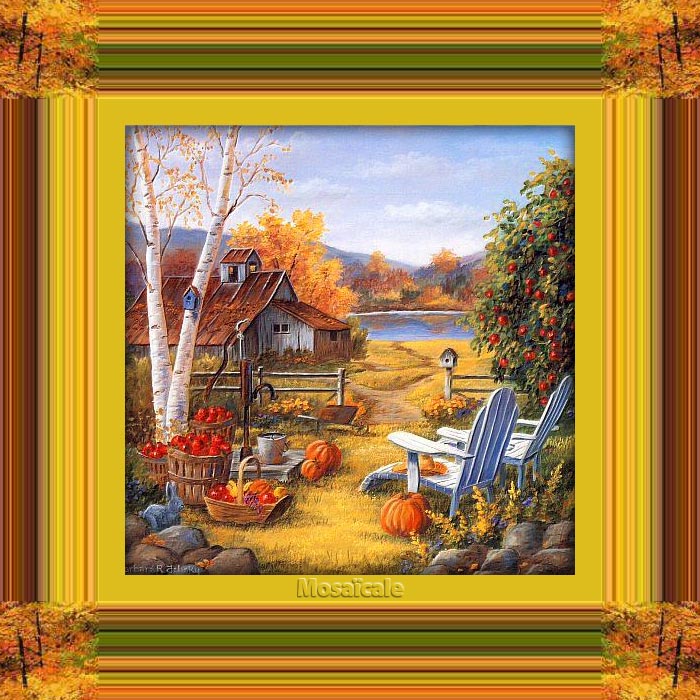
8 - Il ne vous reste plus qu'à coller l'image recadrée carrée ou toute autre image de votre choix.
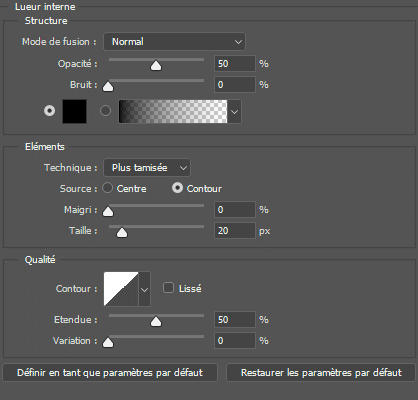
Au bas de la Palette Calques, cliquez sur Ajouter un style de calque, puis Lueur interne :
9 - Signez votre œuvre.
Enregistrez au format PSD pour sauvegarder.
Fichier, (Exportation), Enregistrer pour le Web, Jpeg optimisé, Qualité 60%, pour une utilisation Web.
Tous droits réservés
Accueil - Contact - Livre d'or - Tutoriels