MOSAÏCALE GRAPHIC
PHOTOSHOP
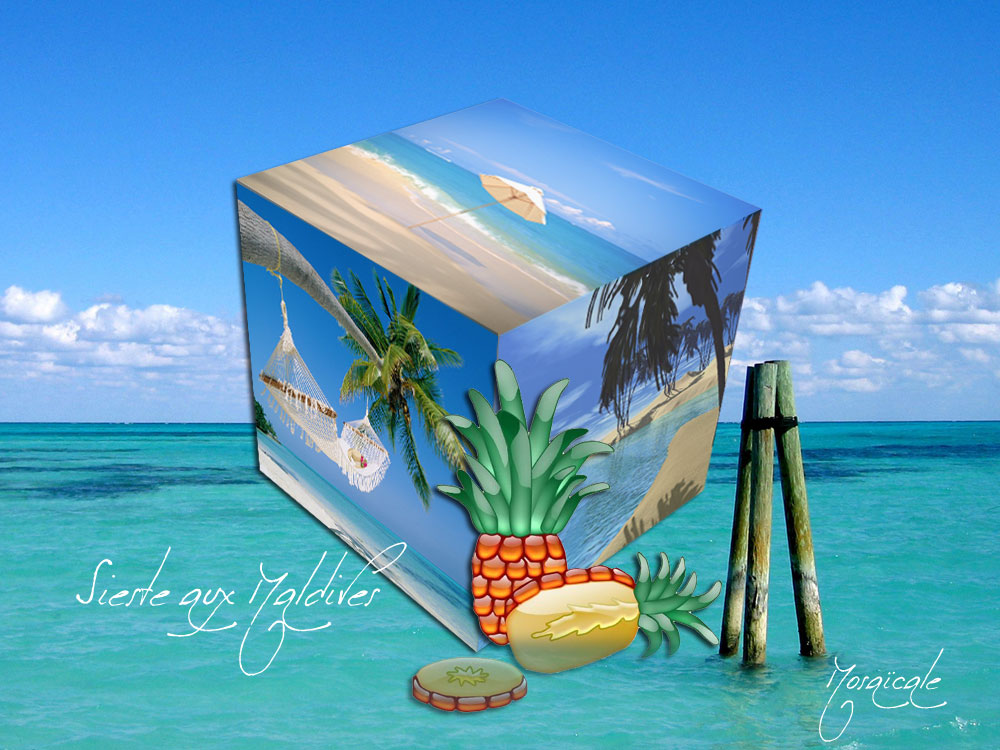
LE CUBE
Pour ce tutoriel vous aurez besoin d'une image de fond et de 3 autres images qui vont composer le cube, de votre choix.
Téléchargez le gabarit des cubes.
1 - Ouvrez l'image de fond.
Image, Taille de l'image : redimensionnez à 1000 pixels de largeur.
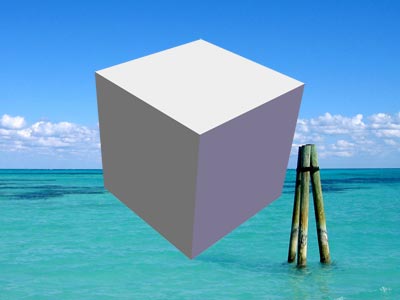
2 - Choisissez l'un des cubes à transformer.
Redimensionnez à 600 pixels de largeur.
Sélection, Tout sélectionner.
Édition, Copier.
Édition, Coller sur l'image :
3 - Ouvrez les images qui vous serviront de couverture du cube.
Redimensionnez-les à 500 pixels de largeur.
CTRL + A pour sélectionner la première et copiez-la sur le cube.
Sur le nouveau calque créé, réduisez l'opacité à 50% pour une bonne visualisation de la transformation que vous allez opérer :
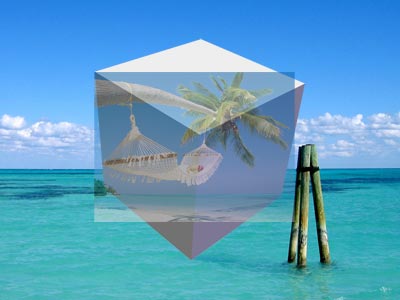
4 - Choisissez, Édition, Transformation, Torsion.
Alignez les 4 angles de l'image sur les 4 angles du cube en faisant légèrement dépasser légèrement chaque angle de l'image.
Une fois l'image en place cliquez sur ENTRÉE.
Ramenez l'opacité du calque à 100% :
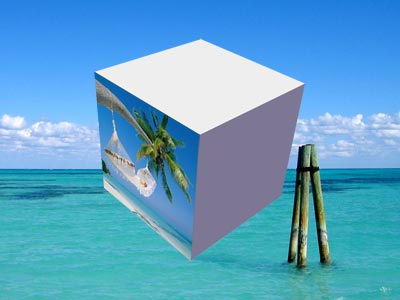
8 - Procédez de la même manière sur les autres faces :
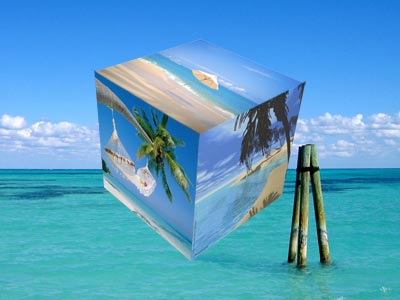
Activez le calque du cube.
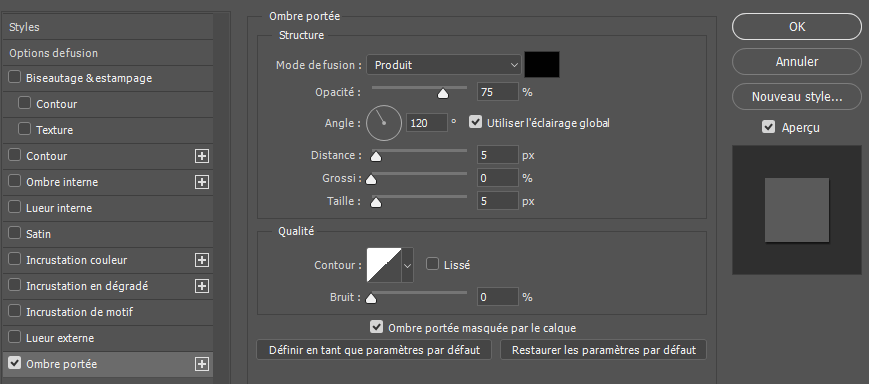
Cliquez sur
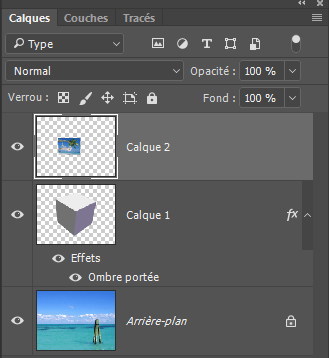
Ajouter un style de calque, puis Ombre portée :
9 - Décorez à votre goût.
Sauvegardez au format PSD.
Fichier, (Exportation), Enregistrer pour le Web, Jpeg supérieur optimisé 60%.
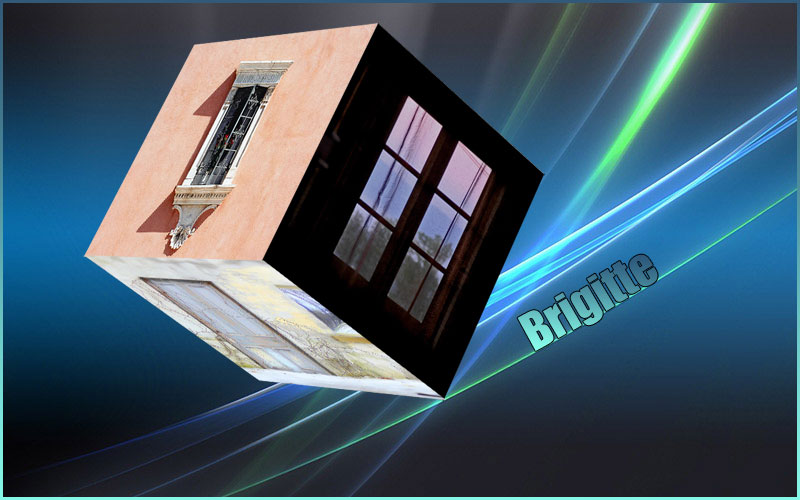
Création personnelle OM25412a
Tous droits réservés
Accueil - Contact - Livre d'or - Tutoriels