MOSAÏCALE GRAPHIC
PHOTOSHOP
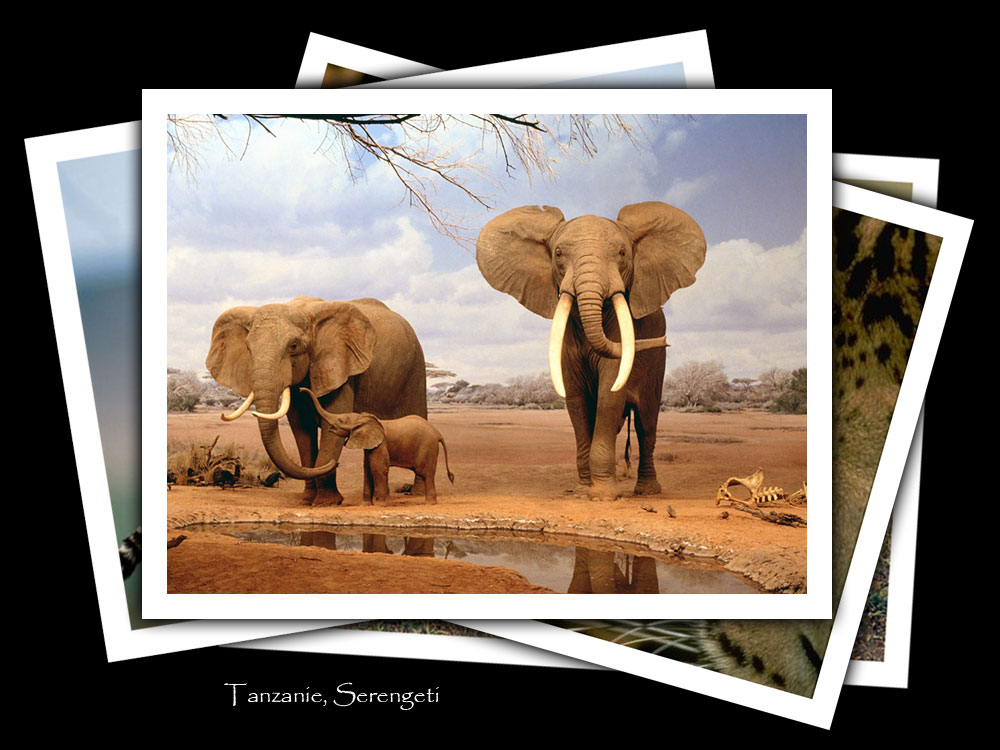
EMPILAGE DE PHOTOS
1 - Fichier, Nouveau, 1000 x 750 pixels, fond blanc.
Image, Réglage, Négatif pour remplir le fond de noir.
2 - Ouvrez 4 images de votre choix de même dimension.
3 - Activez chaque image et redimensionnez-les à 640 pixels de largeur : Image, Taille de l'image.
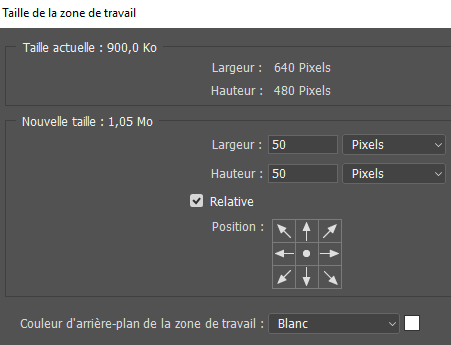
Puis, Image, Taille de la zone de travail.
Cochez Relative et ajoutez 50 pixels en largeur et 50 pixels en hauteur.
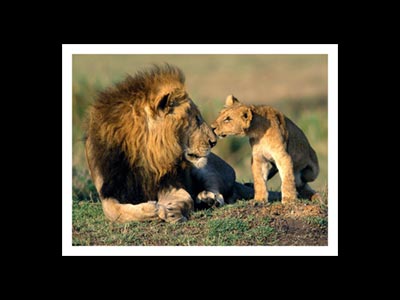
4 - CTRL + A (Sélection, Sélectionner tout) sur l'image qui se trouveras sous la pile.
Édition, Copier.
5 - Édition, Coller sur le fond noir.
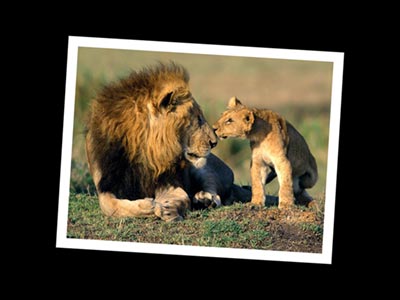
6 - CTRL + T pour activer le rectangle de transformation (Édition, Transformation manuelle).
Placez le pointeur au dessus de l'angle supérieur droit du rectangle jusqu'à ce qu'il prenne la forme d'une double flèche circulaire
et appliquez une légère rotation vers la droite :
7 - Répétez cette opération pour chaque image.
Pour une meilleure visibilité de la rotation appliquée,
occultez (cliquez sur le petite œil du calque) au fur et à mesure les images copiées.
Lorsque les 4 copies sont réalisées, faites réapparaître chaque image.
Disposez-les à l'aide de l'outil Déplacement (V)
:
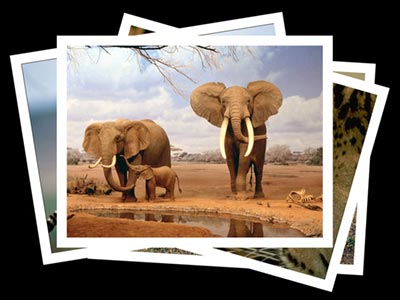
8 - Dans la Palette Calques, activez le calque supérieur, au bas de la Palette Calques, cliquez sur
Ajouter un style de calque, puis Lueur externe :
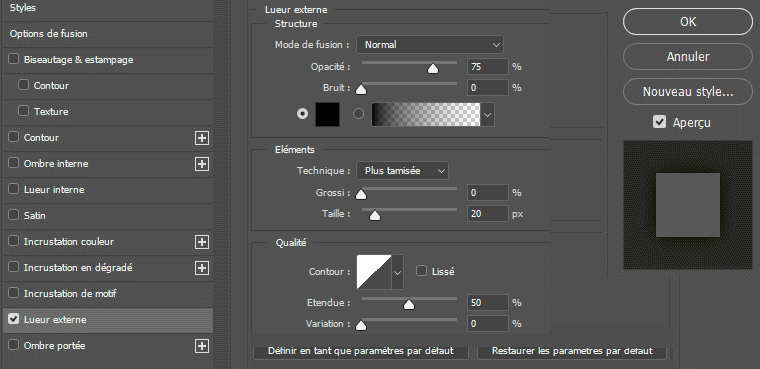
9 - Clic droit sur ce calque, Copier le style de calque.
10 - Activez le calque au-dessous, puis en tenant la touche MAJ enfoncée, le calque au-dessus de l'arrière-plan
de façon à sélectionner les 3 calques :
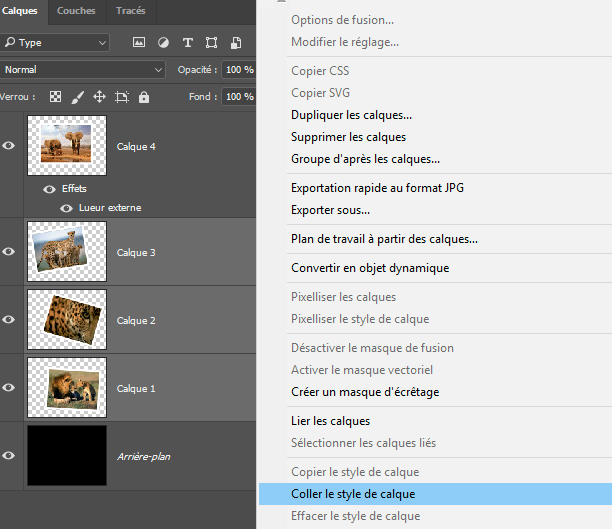
11 - Clic droit, Coller le style de calque.
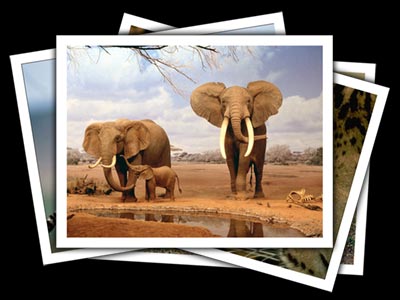
12 - Signez votre œuvre.
Enregistrez au format PSD pour sauvegarder.
Fichier, (Exportation), Enregistrer pour le Web, Jpeg optimisé, Qualité 60%, pour une utilisation Web.
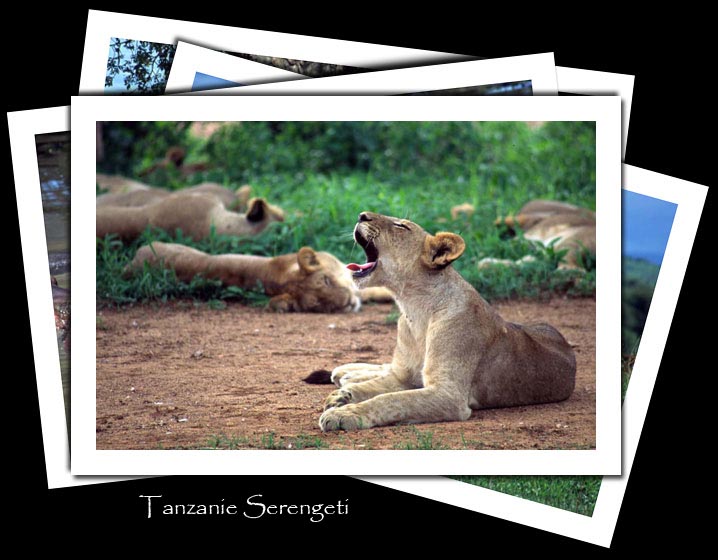
Création personnelle LY24112c
©Tous droits réservés
Accueil - Contact - Livre d'or - Tutoriels