MOSAÏCALE GRAPHIC
PHOTOSHOP
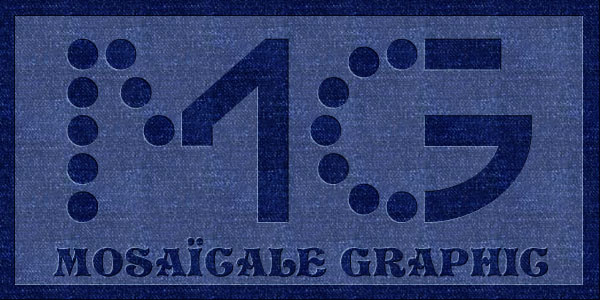
LES MODES DE FUSION DE CALQUES
Voici la solution très simple, qui va vous permettre de voir qu'il est aussi important d'utiliser d'autres fonctions du logiciel que ceux qu'on a l'habitude de mettre un peu partout..... comme les filtres par exemple, ou les styles de calque...
Mais bien entendu tout dépend aussi du sujet et de l'utilisation que l'on veut faire de l'image.
1 - Fichier, Nouveau, 600 x 300 pixels fond blanc.
Remplissez avec une couleur.
Filtre, Texture, Placage de texture, Grès par défaut.
ou utiliser un motif toute prêt :
(Édition, Utiliser comme motif).
2 - Activez l'outil Forme personnalisée (U).
Au bas de la Palette Calques, cliquez sur Créer un calque.
Tapez D pour réinitialiser les couleurs noir et blanc par défaut.
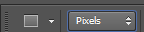
Dans la barre d'options, cliquez sur Pixels :
Tracez la forme de votre choix.

Si vous saisissez un texte, il vous faudra le pixelliser avant de continuer.
(Calque, Texte, Pixelliser le texte).
La Police utilisée dans le modèle est Vanish.
3 - Calque, Dupliquer (CTRL + J).
Image, Réglage, Négatif.

4 - Activez l'outil Déplacement (V).
Avec les flèches de direction du clavier, déplacez la forme blanche de 1 pixel vers la gauche, puis vers le bas.
Dans la Palette Calques, choisissez le mode de fusion Lumière tamisée pour ces deux calques :
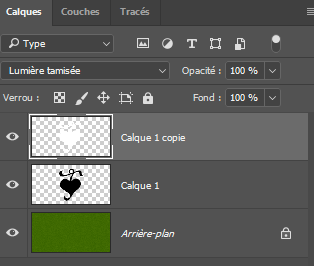
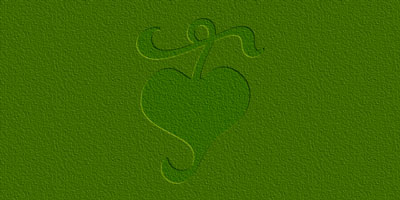
5 - Dans la Palette Calques, activez le calque de la forme en noir.
Calque, Dupliquer (CTRL + J).
Réduisez l'opacité à 50% :
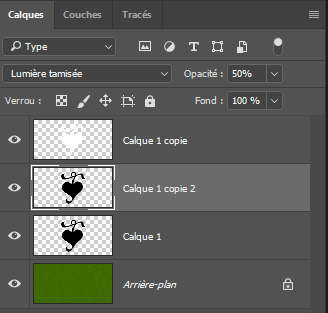

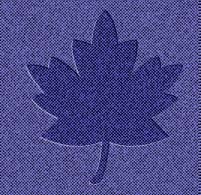
6 - Signez votre œuvre.
Enregistrez au format PSD pour sauvegarder.
Fichier, (Exportation), Enregistrer pour le Web, Jpeg optimisé, Qualité 60%, pour une utilisation Web.
Tous droits réservés
Accueil - Contact - Livre d'or - Tutoriels