MOSAÏCALE GRAPHIC
PHOTOSHOP
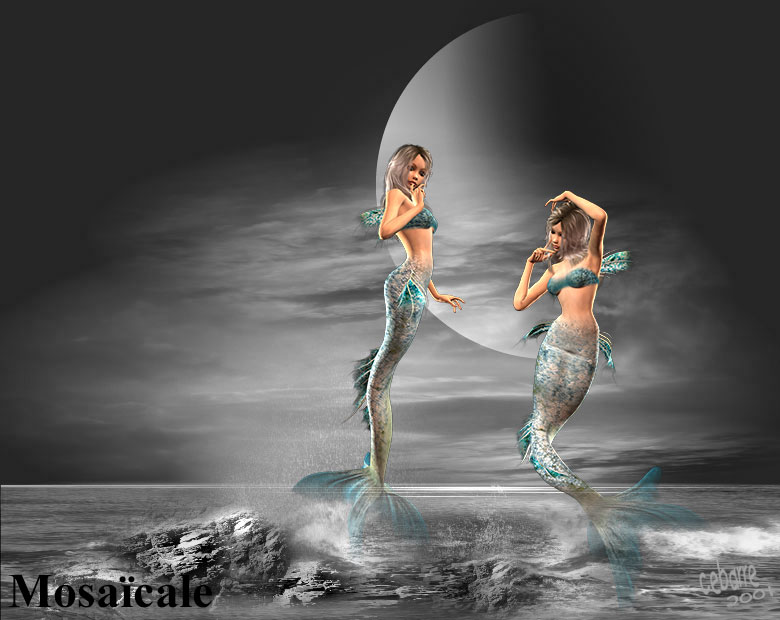
L'OUTIL FORME D'HISTORIQUE
L'outil Forme d'historique restaure un état antérieur de votre image par petites touches.
Il fonctionne comme le Pinceau.
Mais au lieu de la couleur, il applique les pixels d'un état d'historique.
La Forme d'historique utilise les mêmes options et réglages que les autres outils de peinture.
Vous pouvez paramétrer le mode de fusion, l'opacité et le flux des touches appliquées.
Vous pouvez choisir aussi la forme adéquate dans le sélecteur de forme prédéfinie.
Cet outil permet de créer des effets visuels intéressants, en appliquant par exemple, un effet à toute l'image, puis en restaurant des éléments choisis.
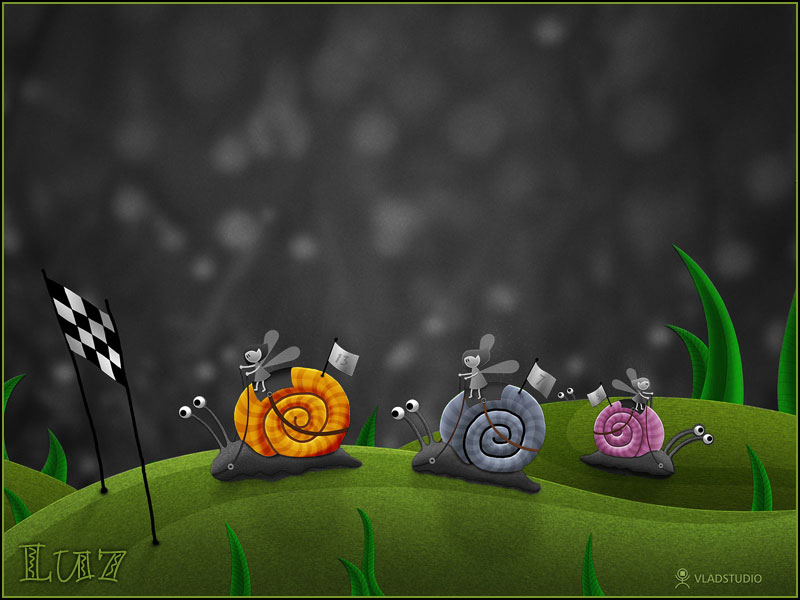
Vous avez certainement déjà vu cet effet visuel :
un sujet principal en couleur dans un décor noir et blanc.
Grâce à la forme d'historique, vous pouvez le recréer.
1 - Ouvrez l'image une image en couleur.
Exemple :

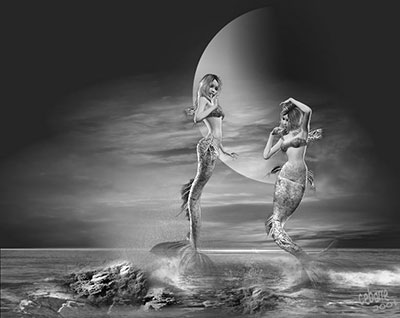
et cliquez sur Images, Réglages, Désaturation (MAJ + CTRL + U).
Les couleurs se transforment en niveaux de gris :
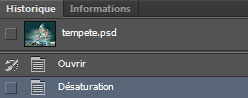
Dans la palette Historique, cliquez la case à gauche de l’État d'historique correspondant à l'image couleur (ici Ouvrir).
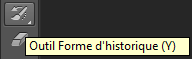
2 - Activez l'outil Forme d'historique :
Choisissez une forme Arrondi net avec une taille appropriée à la zone d'image à restaurer.
Cliquez et faites glisser le pointeur sur cette partie de l'image,
c'est-à-dire la partie de l'image que nous voulons retrouver en couleur.
Photoshop remplace les zones peintes par les pixels de l'état d'historique source :
LA FORME D'HISTORIQUE ARTISTIQUE
Comme la Forme d'historique, l'outil Forme d'historique artistique restaure un état antérieur de l'image.
Son originalité tient à sa manière de combiner les couleurs de l'état d'historique aux options spécifiées pour recréer un effet de peinture impressionniste.

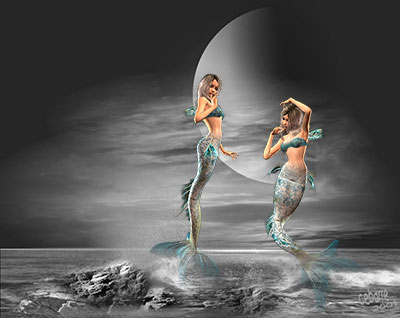
Un effet spécial pour cette image.
Le personnage a été collé sur un fond rempli d'un dégradé.
1 - Activez l'outil forme d'historique artistique (Y) :
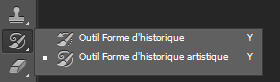
Dans la barre d'options, dans le menu déroulant de l'outil (triangle à l'extrême gauche)
choisissez Bulles de champagne dans la liste Histoire de l'art :
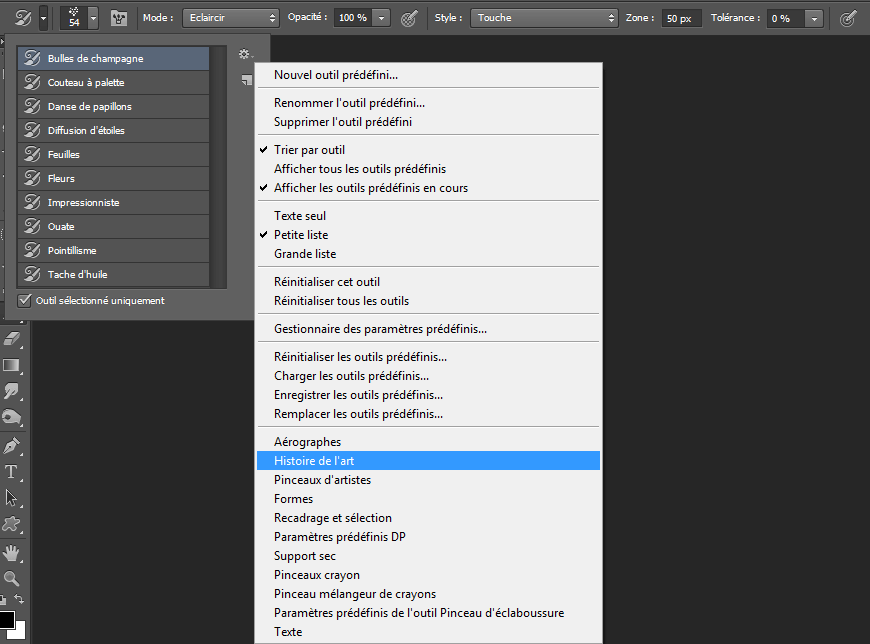
NB : Si ces formes vous manquent, vous pouvez les télécharger :
2 - Dans la barre d'options de l'outil Définissez une zone de 300 pixels :

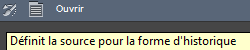
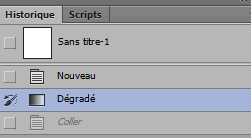
Dans la Palette historique, cliquez sur Définit la zone de la forme d’historique :
3 - Activez le calque fond.
Faites glisser le pointeur tout autour du personnage :

Il ne vous reste plus qu'à explorer toutes les possibilités de cet outil fabuleux.
Ici : Diffusion d'étoiles après avoir dupliqué le calque du personnage.
Le pinceau a été appliqué sur le calque du dessous :

Création personnelle OM271112b
Tous droits réservés
Accueil - Contact - Livre d'or - Tutoriels