MOSAÏCALE GRAPHIC
PHOTOSHOP
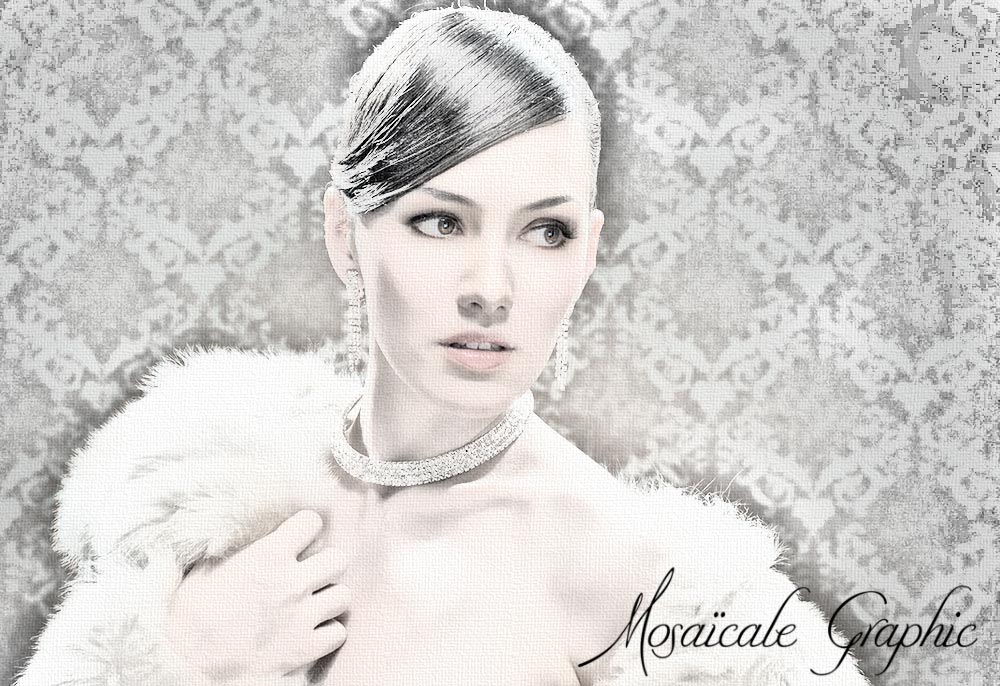
TRANSFORMER UNE PHOTO EN DESSIN
1 - Ouvrez l'image sur laquelle vous souhaitez appliquer l'effet.
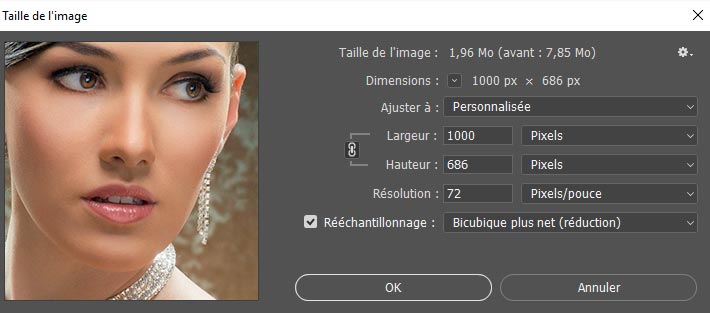
Image, Taille de l'image, redimensionnez à 1000 pixels de largeur :
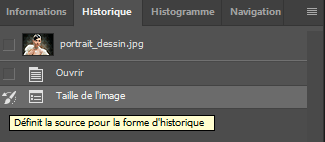
2 - Affichez la Palette Historique et cliquez à gauche de la ligne Taille de l'image pour définir la source de la forme d'historique :
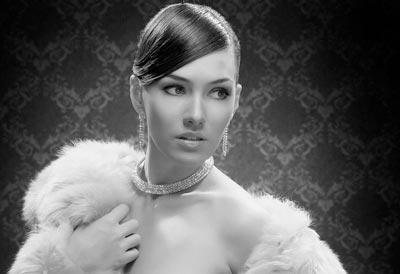
3 - Image, Réglage, Désaturation (CTRL + MAJ + U) :
4 - puis CTRL + J pour copier l'image sur un nouveau calque.
Appuyez sur CTRL + I pour donner à la photo l'aspect d'un négatif.
5 - Dans la Palette Calques choisissez le mode Densité Couleur -.
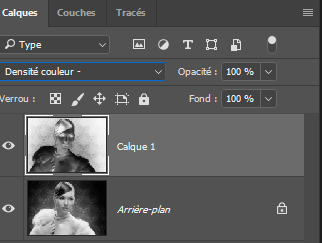
L'image semble entièrement blanche :
6 - Choisissez Filtre, Flou (Atténuation), Flou gaussien.
Dans la boîte de dialogue, faites glisser le curseur de rayon entièrement vers la gauche,
puis faites-le revenir progressivement vers la droite jusqu'à ce que l'image réapparaisse :
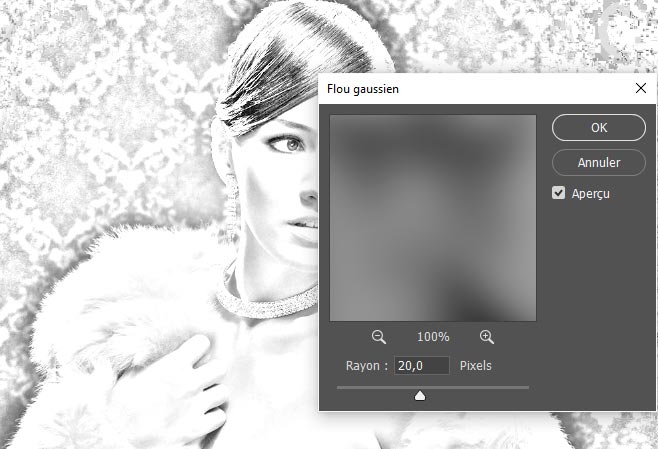
Cliquez sur OK une fois que les lignes sont assez foncées et que la photo ne parait pas trop floue.
7 - Calque, aplatir l'image.
8 - Activez la forme d'historique.
Choisissez une former arrondie flou d'environ 400 pixels, Opacité 20% :

Dessinez ensuite dans l'image : les couleurs originales de la photo apparaissent très atténuées.
Ne relâcher pas le bouton de la souris en dessinant.
Chaque fois que vous cliquez avec la forme d'historique, l'image s'assombrit.
7 - Réduisez la taille de la forme jusqu'à ce qu'elle ait la taille de l'iris et cliquez sur chaque œil pour y apporter un peu plus de couleur.
Répétez l'opération sur la bouche et éventuellement pour le portrait d'un enfant sur les joues pour les colorer davantage.
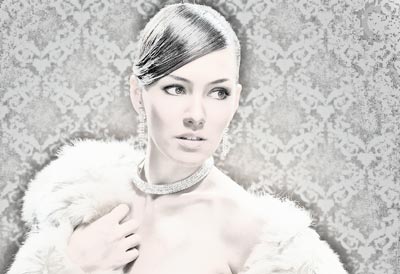
8 - Choisissez, Filtre, Textures, Placage de Texture.
Dans la galerie filtre qui s'affiche, choisissez la texture Toile :
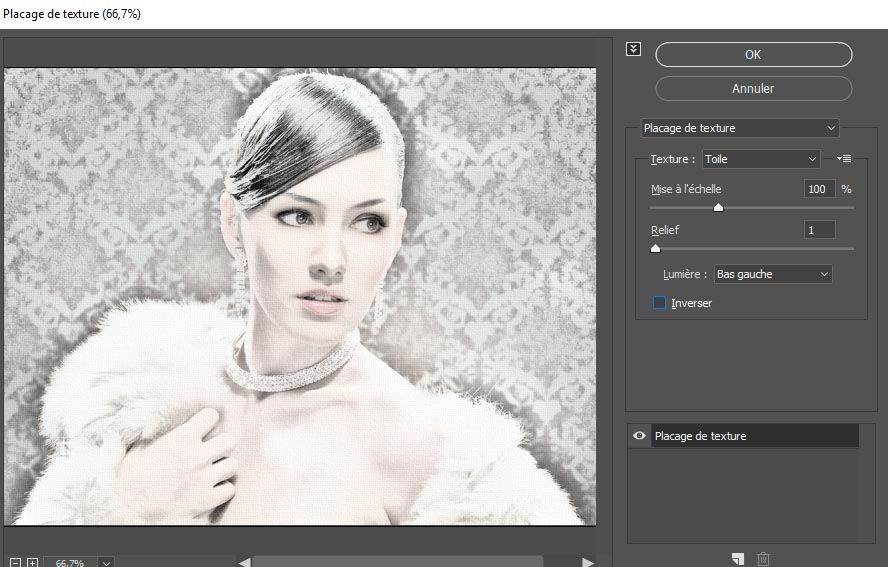
Cliquez sur OK.
9 - Signez votre œuvre.
Enregistrez au format PSD pour sauvegarder.
Fichier, (Exportation), Enregistrer pour le Web, Jpeg optimisé, Qualité 60%, pour une utilisation Web.
Tous droits réservés OM261117a
Accueil - Contact - Livre d'or - Tutoriels