MOSAÏCALE GRAPHIC
PHOTOSHOP

UN TAMPON RÉALISTE
1 - Créez un nouveau document de 500 x 200 pixels , fond transparent.
Tapez D pour réinitialiser les couleurs noir et blanc par défaut.
Cliquez sur la vignette couleur de premier plan (le noir) et dans le sélecteur de couleurs, choisissez un rouge ou un bleu.
2 - Activez l'outil texte Taille 36 pt environ une police un peu épaisse telle que Arial Black, et saisissez un texte:
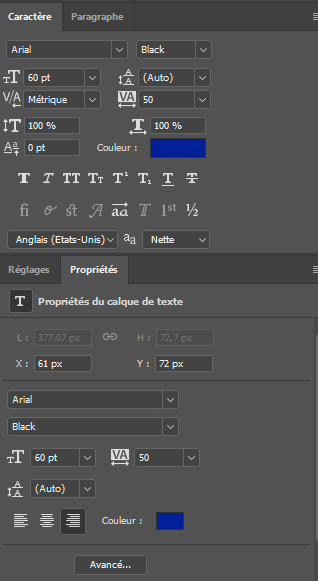
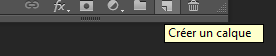
3 - Ajoutez un nouveau calque en cliquant sur le bouton Créer un calque en bas de la Palette Calques :
4 - Sélection, Tout sélectionner (CTRL + A).
Édition, Contour, 8 pixels, Position intérieure :
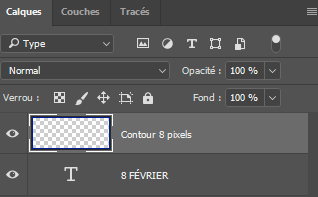
Désélectionnez (CTRL + D).
5 - Dans la Palette Calques, sélectionnez le calque du dessus avec celui du dessous en tenant la touche MAJ enfoncée.
Claque, Fusionner les calques (CTRL + E)

6 - Vous avez donc la couleur en premier plan et le blanc en couleur d'arrière-plan.
Filtre, Esquisse, Contour déchiré avec les paramètres : 14/15/23.
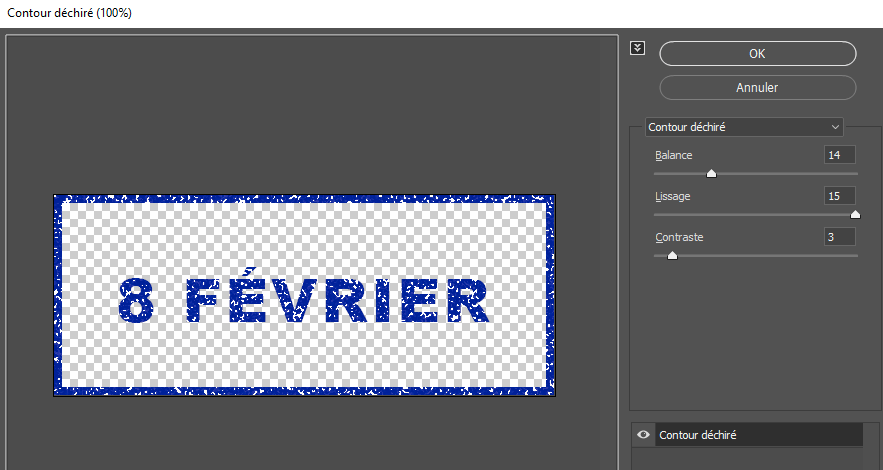
8 - Enregistrez-le en PSD pour une utilisation ultérieure ou copiez-le sur une image :
CTRL + A pour tout sélectionner. Édition, Copier. Édition, coller sur l'image.
9 - CTRL + T pour activer l'outil transformation.
Positionnez le curseur au-dessus du coins supérieur droit et faites pivoter le texte.
Dans la Palette Calques, choisissez le mode de fusion Produit pour supprimer les traces blanches :

10 -Enregistrez au format PSD pour sauvegarder.
Fichier, (Exportation), Enregistrer pour le Web, Jpeg optimisé, Qualité 60%, pour une utilisation Web.
Création personnelle OM261117b
©Tous droits réservés
Accueil - Contact - Livre d'or - Tutoriels