MOSAÏCALE GRAPHIC
PHOTOSHOP
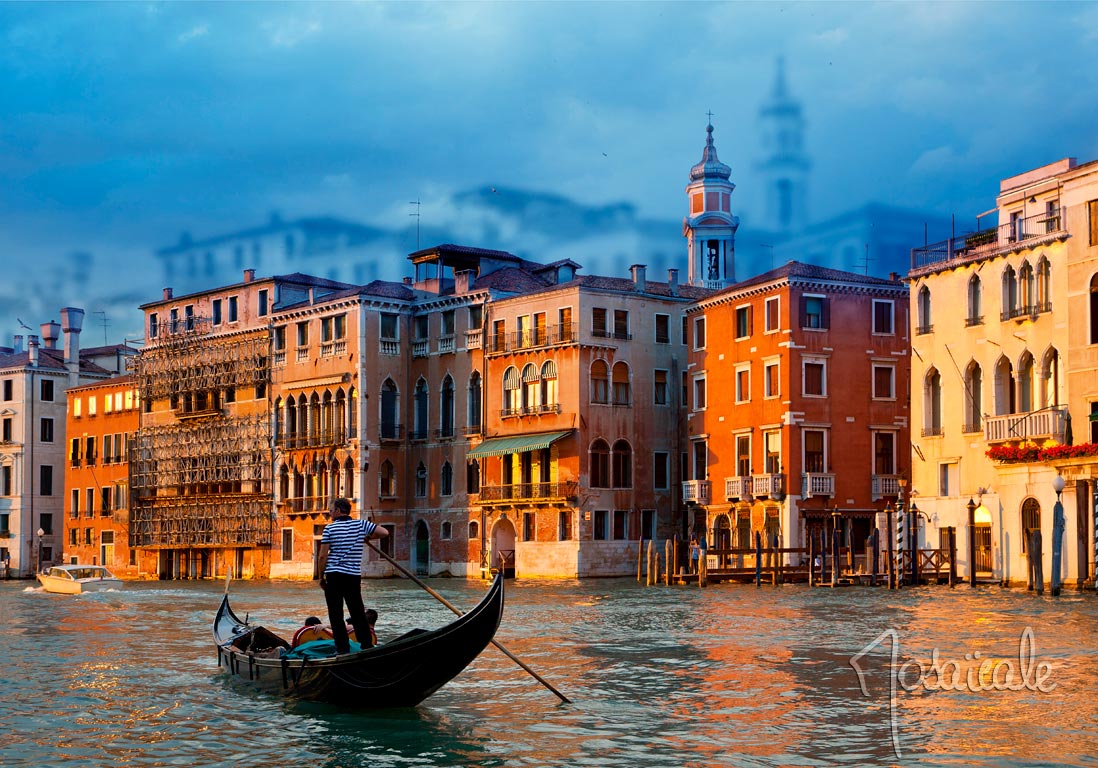
VENISE ÉTERNELLE
Effet spécial
Pour ce tutoriel vous aurez besoin d'une image de votre choix.
Une image de ville avec ciel convent bien à ce type d'effet spécial.
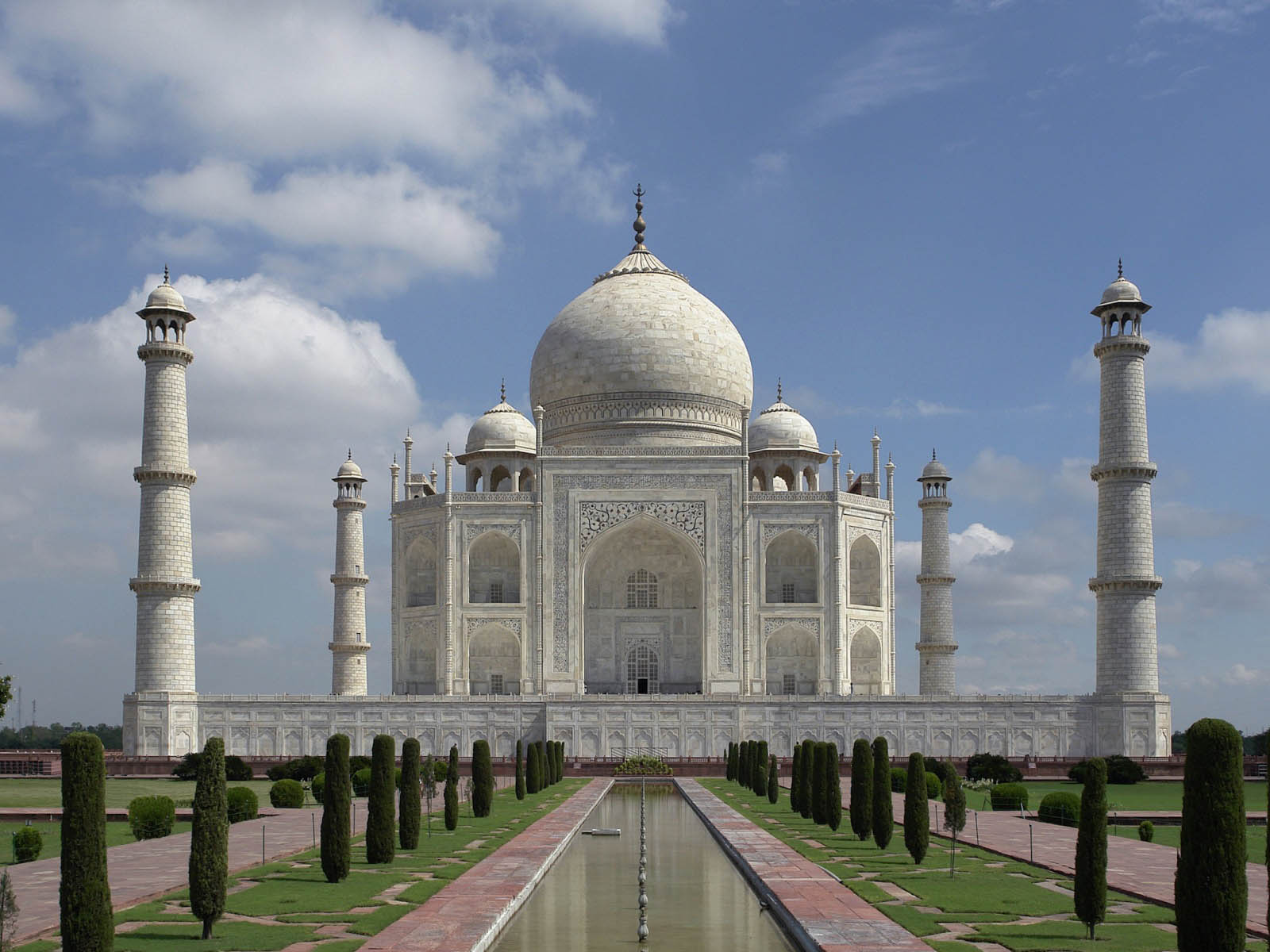
Pour vos essais, vous pourrez utiliser les images suivantes à télécharger après avoir cliqué sur les vignettes pour les obtenir en taille réelle :
 |
 |
1 - Ouvrez l'image sur laquelle vous voulez appliquer l'effet.
Caque, Dupliquer (CTRL + J).
2 - Image, Réglage, Désaturation (MAJ + CTRL + U).
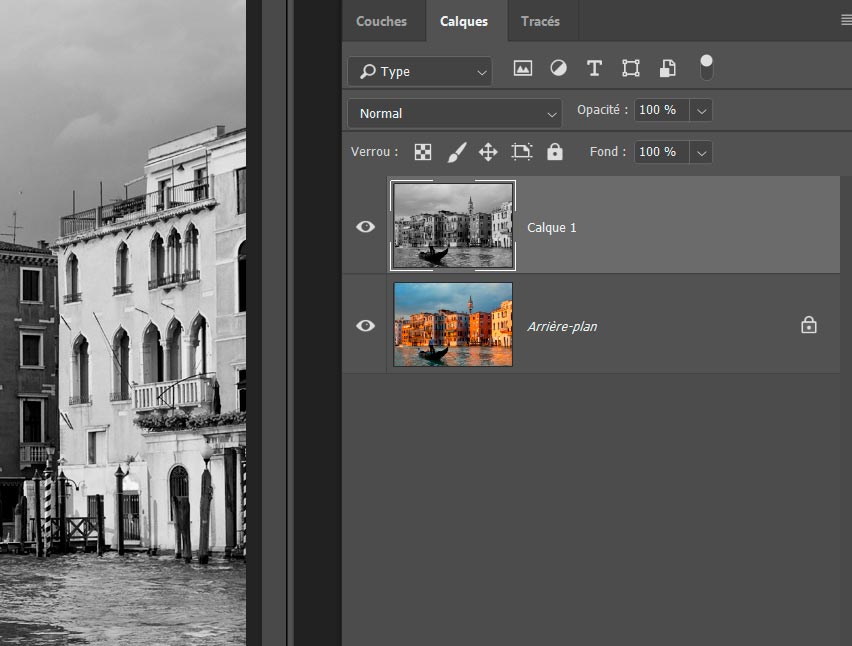
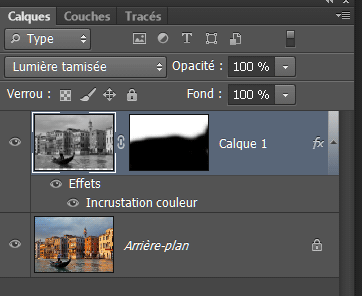
3 - Au bas de la Palette calques, cliquez sur Ajouter un style de calque :
Puis Incrustation couleur en mode de fusion Lumière tamisée ou Incrustation :

4 - Filtre, Flou, Flou gaussien :
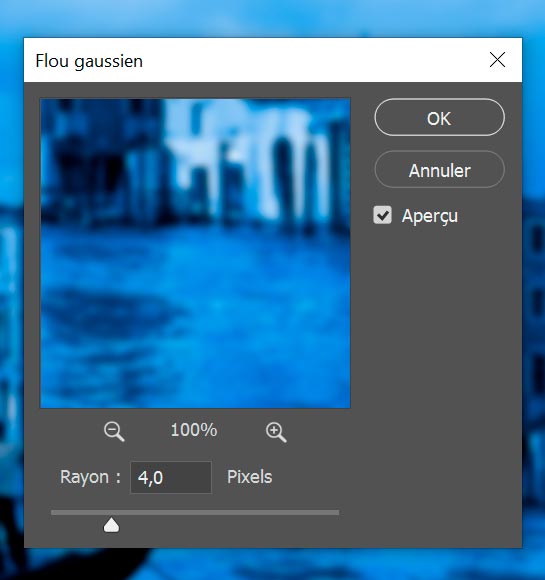
5 - Dans la Palette calques, choisissez le mode de fusion Lumière tamisée :
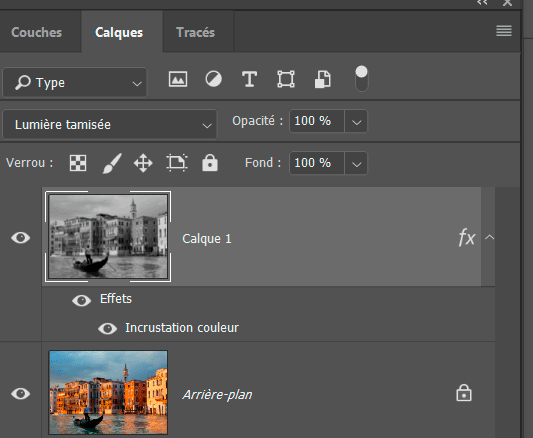
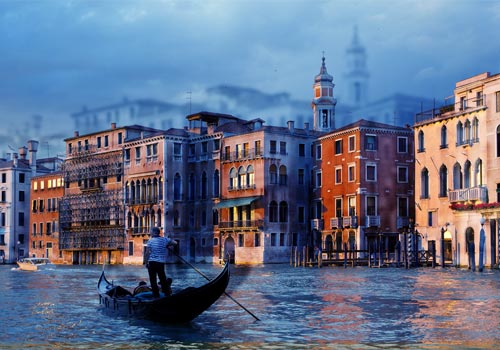
6 - Édition, Transformation manuelle (CTRL + T).
En tenant la touche MAJ enfoncée, agrandissez l'image
puis tapez Entrée pour valider la transformation.
Avec l'outil Déplacement (B), positionnez vers la droite et le haut
6 - Au bas de la Palette calques, cliquez sur Ajouter un masque de fusion :
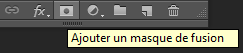
Les couleurs noir et blanc par défaut se réinitialisent.
Activez l'outil Pinceau (B) (Charger les formes).
Avec une forme arrondie
flou de 200 pixels environ, peignez sur le bas de l'image pour laisser réapparaître toute la zone hormis le ciel :

7 - Signez votre œuvre.
Enregistrez au format PSD pour sauvegarder.
Fichier, (Exportation), Enregistrer pour le Web, Jpeg optimisé, Qualité 60%, pour une utilisation Web.
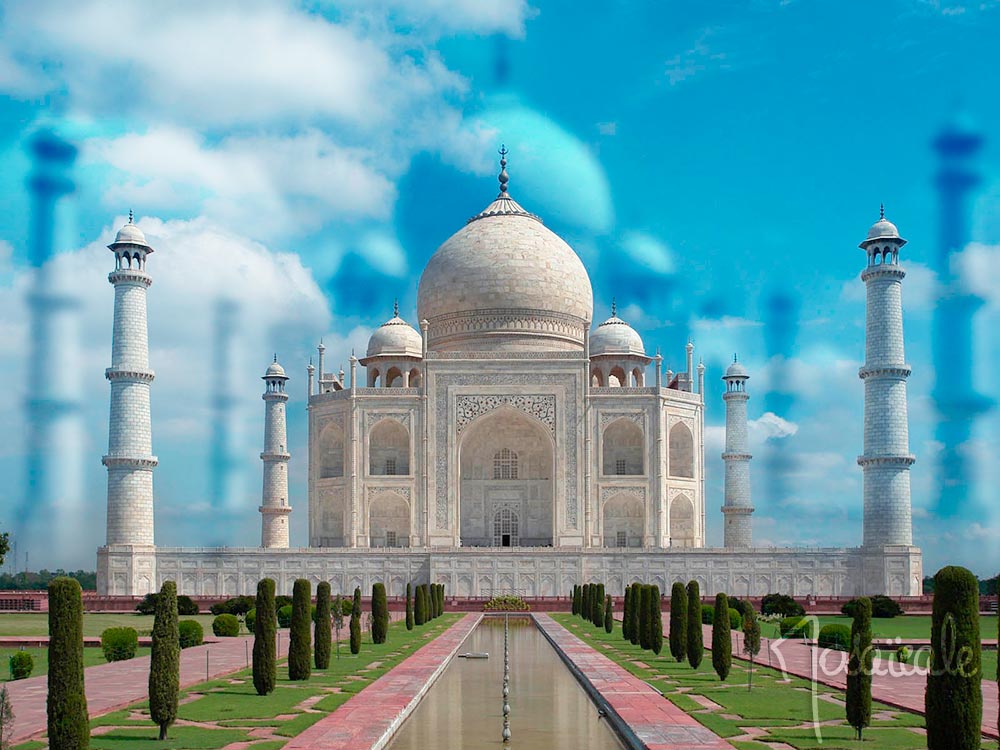
Création personnelle IM24528bTJ
©Tous droits réservés
Accueil - Contact - Livre d'or - Tutoriels