MOSAÏCALE GRAPHIC
PHOTOSHOP
LE NOUVEL OUTIL RECADRAGE DE PHOTOSHOP CC
Plus pratique, plus complet, l'outil Recadrage offre diverses options.
1 - Ouvrez l'image que vous souhaitez recadrer.
Dans la Barre d'options, choisissez un recadrage libre :
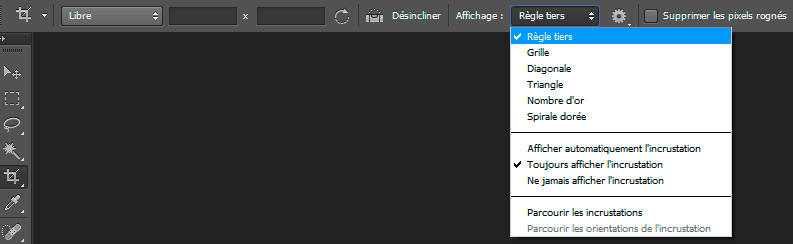
L'affichage vous propose un recadrage selon la Règle des tiers, Grille, Diagonale, Triangle, Nombre d'or, Spirale dorée....
A vous de trouver les options à utiliser pour recadre en fonction des points forts à mettre en évidence dans l'image.
2 - Tracez un cadre autour de la zone de l'image à conserver.
La zone à supprimer devient grisée :
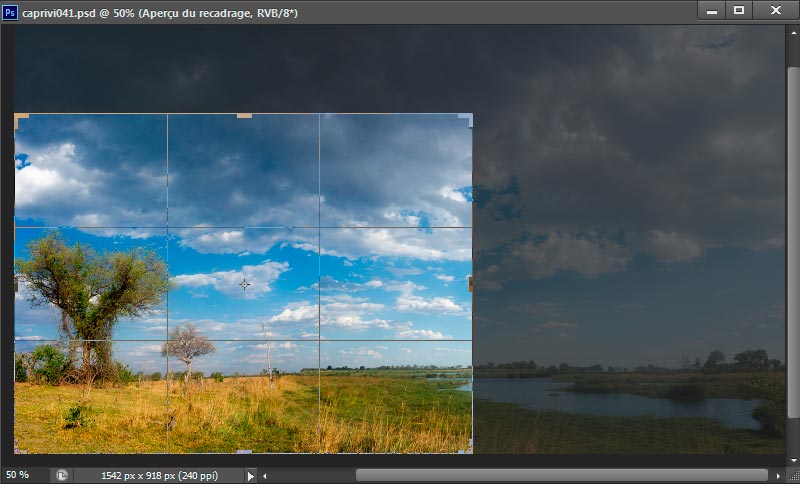
Dans la Barre d'options, cliquez sur Valider le recadrage en cours :

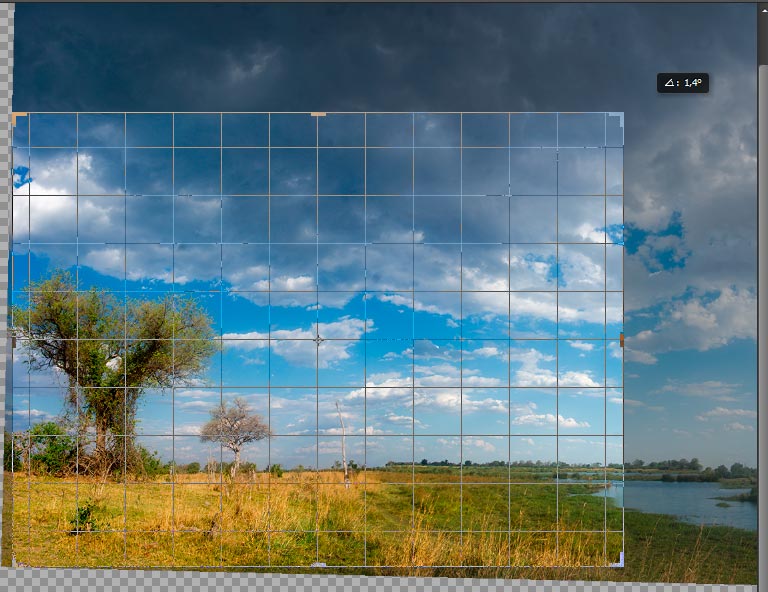
3 - Si vous placez le pointeur à l'extérieur du rectangle de recadrage, celui-ci prend la form d'une double flèche et une grille
plus complète s'afficher, vous pouvez dès lors, redresser un horizon :
Voyons les différentes options de recadrage.
4 - L'option Format d'origine, permet de conserver à l'image ses proportions initiales :
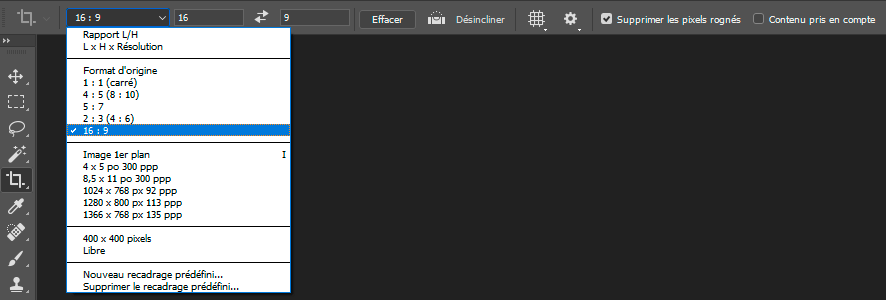
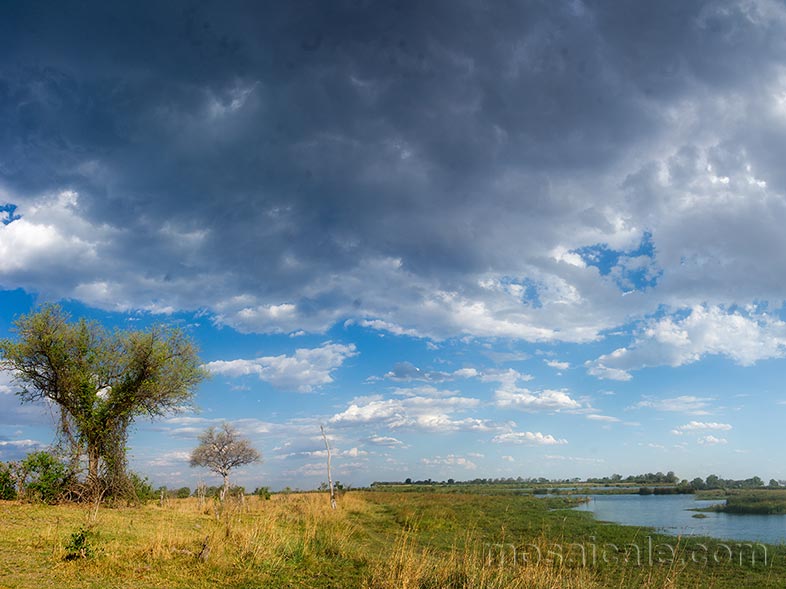
Vous avez donc la possibilité d'effectuer également un recadrage carré
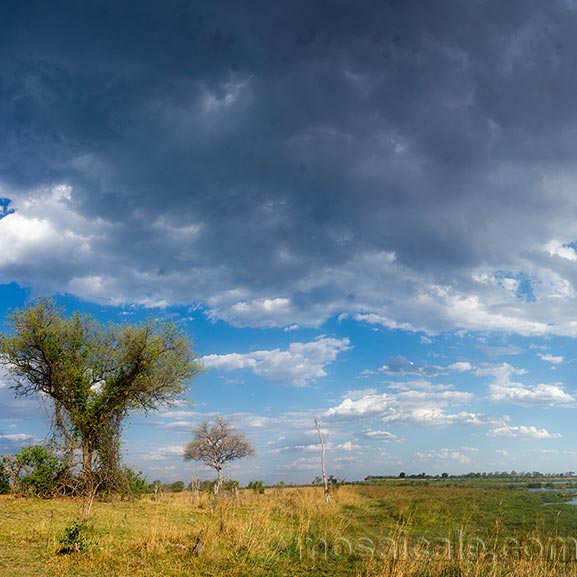
ou à différentes proportions
telles que le 16 x 9 :
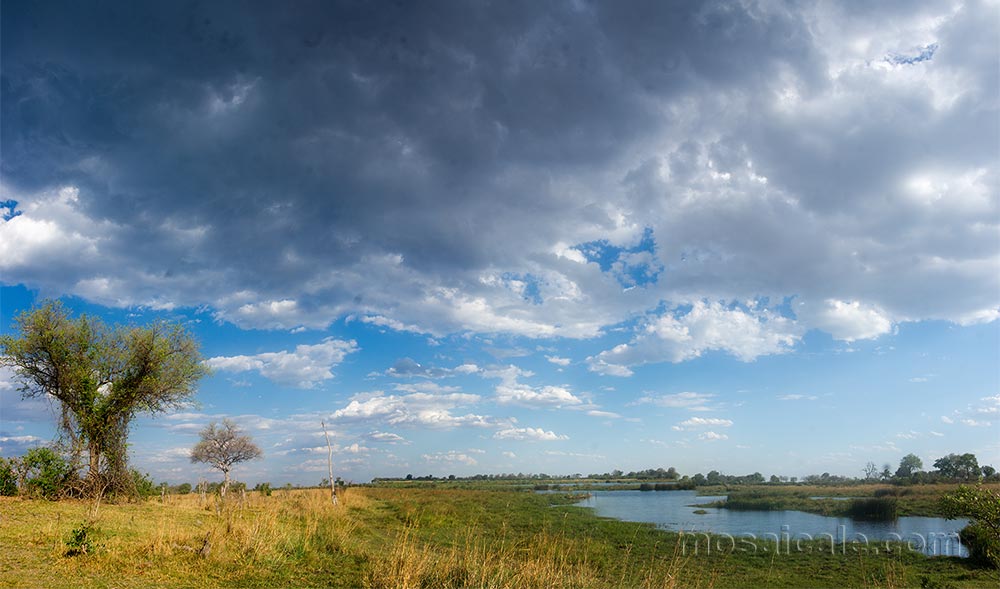
5 - Vous avez également la possibilité d'enregistrer un paramètre de recadrage prédéfini par vos soins.
Par exemple un recadrage pur redimensionner une photo à envoyer par le web.
Dans le menu déorulant, choisissez Taille et Résolution :
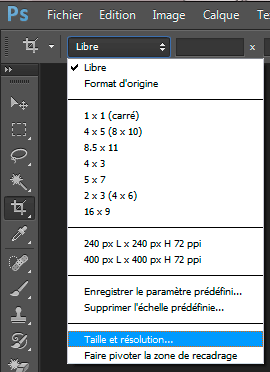
Dans la Boîte de dialogue entrez la Taille du recadrage et la résolution :
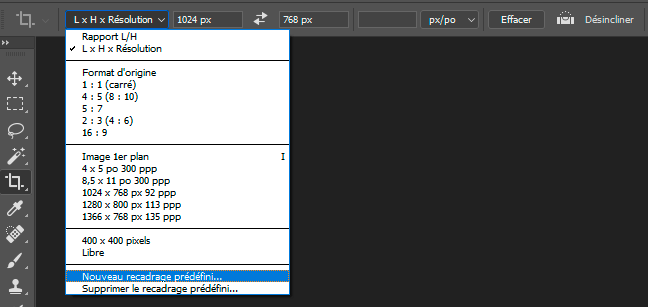
Cochez Enregistrer comme recadrage prédéfini.
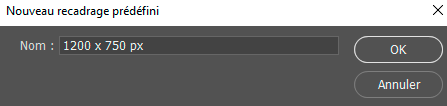
Ceci ouvre une fenêtre dans laquelle vous allez pouvoir renommer ce recadrage :
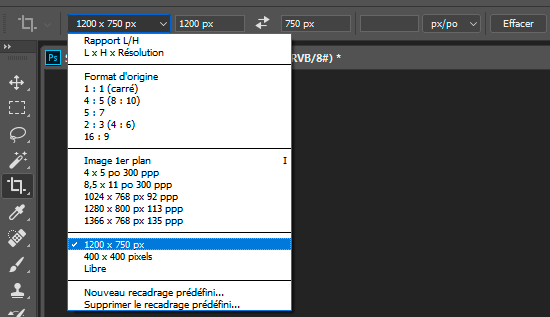
Ce nouveau recadrage prédéfini s'ajoutera à la liste des options de recadrage :
©Tous droits réservés OM211116
Accueil - Contact - Livre d'or