MOSAÏCALE GRAPHIC
PHOTOSHOP

L'OUTIL PINCEAU
Activez l'outil Pinceau (B).
Observez la Barre d'options de cet outil.
1 - L'icône Activer ou Désactiver le Panneau Paramètres de forme :

vous ouvre la Palette Paramètres de formes.
2 - L'option Lissage est désormais variable :

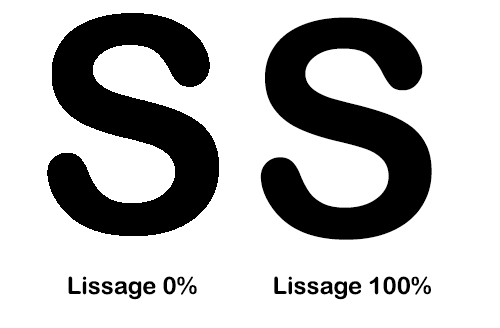
3 - L'icône de la roue dentelée vous permet des Options de lissage :

NB : Si l'option de lissage reste grisée, effectuez un clic droit sur l'outil, Réinitialiser cet outil :

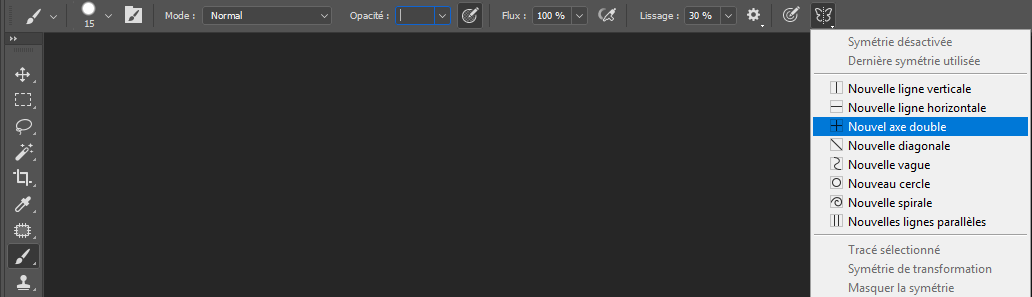
4 - L' icône en forme de papillon est une nouveauté :

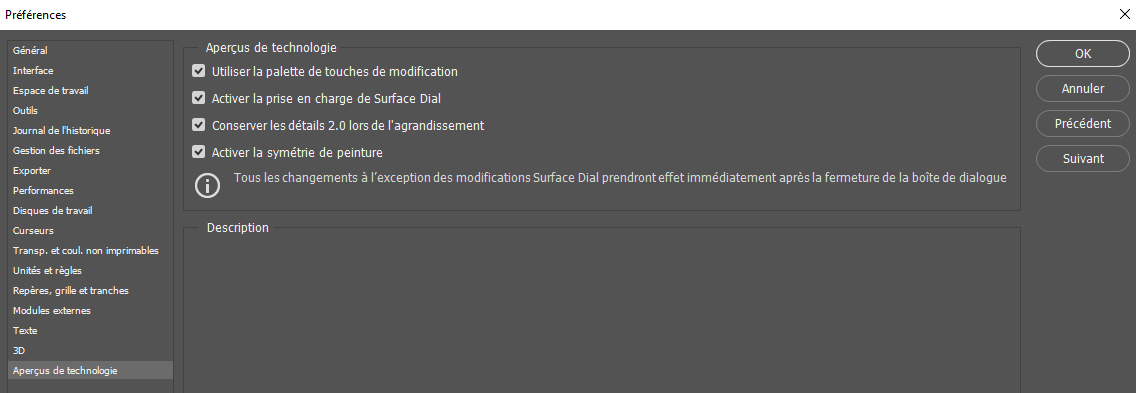
Si elle n'apparaît pas, allez dans Édition, Préférences, Aperçu du technologie et cochez la case Activez la symétrie de peinture :
 :
:
5 - Méthode de traçage Mode ficelle tirée
Dans la Barre d'options, Options de lissage, ne cochez que Mode ficelle tirée et Adapter en fonction du zoom :

Le cercle de couleur va vous donner la direction que vous souhaitez donner au tracé.
Sortez le pinceau de ce cercle pour créer le tracé.
La taille de celui-ci est modifiable dans le paramètre de Lissage, ici 30% :

6 - Méthode Rattrapage des traits

Effectuez votre tracé. Si vous maintenez la souris enfoncée, le trait continuera de se tracer jusqu'à la limite du cercle :

7 - Méthode Rattraper la pointe du trait

Après avoir commencé le tracé, amener le pointeur jusqu'à l'endroit précis souhaité et relâcher :

8 - L’outil Symétrie de peinture
Sélectionnez dans les options de cet outil, Nouvelle ligne verticale :
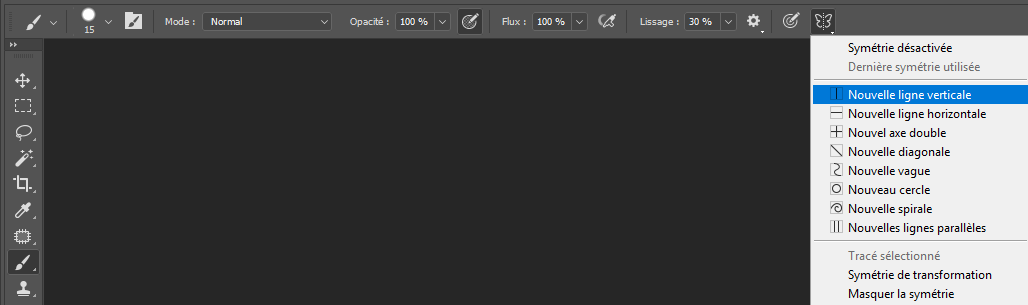

Appuyez sur Entrée pour valider la taille du trait.
Cliquez à gauche du trait.
Le même point se place en symétrie :

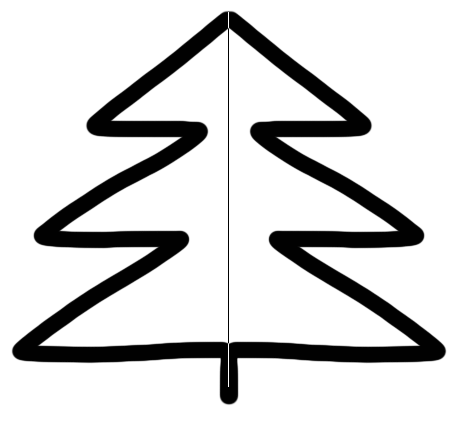
Tracez par exemple un sapin avec des traits sur la gauche du trait vertical.
La forme est parfaitement symétrique :
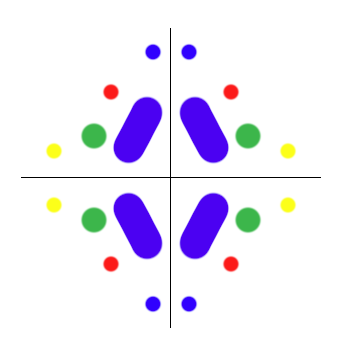
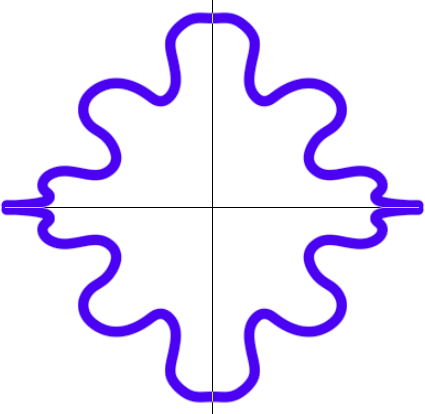
9 - De la même façon , Nouvel axe double dupliquera chaque tracé par 4 :
Il vous reste à essayer les autres options.
Création personnelle OM151117bTJ
©Tous droits réservés
Accueil - Contact - Livre d'or - Tutoriels