MOSAÏCALE GRAPHIC
PHOTOSHOP

LA PLUME DE COURBURE
Pour ce tutoriel, vous aurez besoin de l'image suivante à télécharger après avoir cliqué sur leur vignette pour les obtenir en taille réelle :

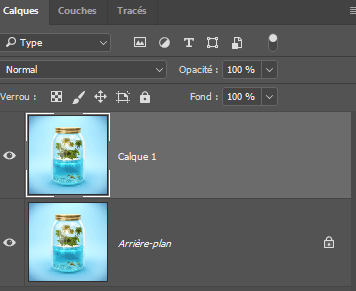
1 - Ouvrez l'image et dupliquez le calque arrière-plan (CTRL + J) :
2 - Activez l'outil Plume de courbure :
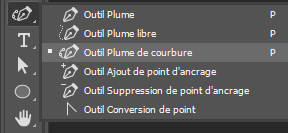
NB : Si elle n'apparaît pas dans le menu Plume, au bas de la Barre d'outils, cliquez sur les 3 petits points, puis Modifier la Barre d'outils :
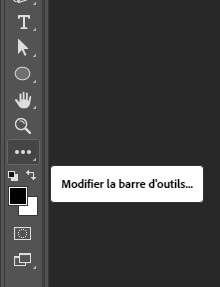
et sélectionnez l'outil manquant :
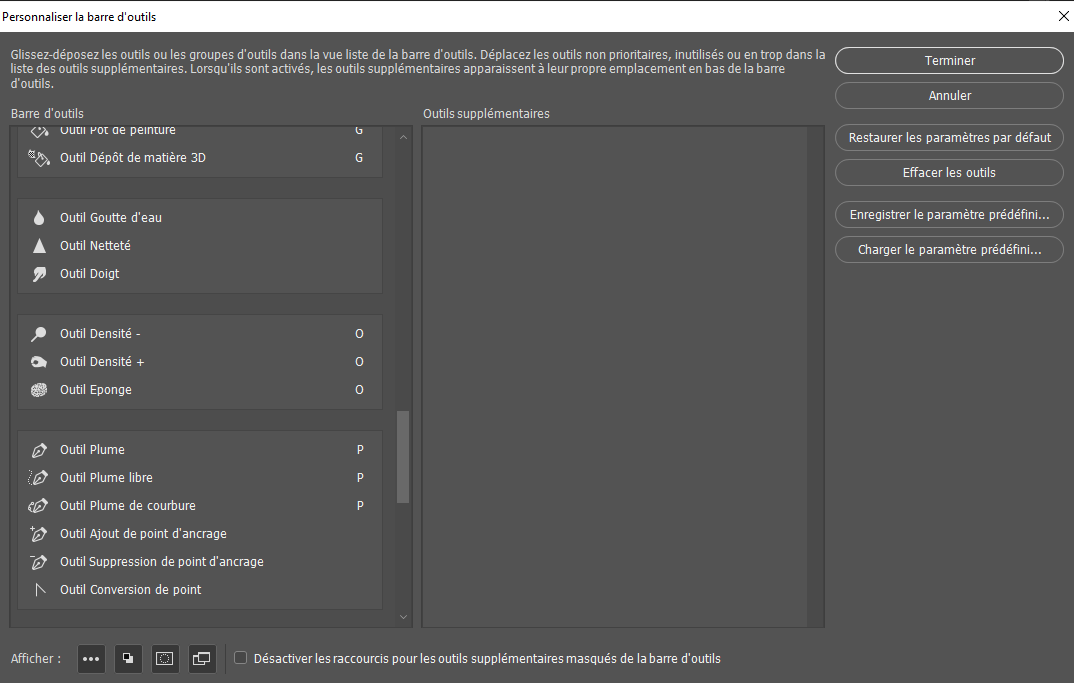
Celui-ci s'ajoutera automatiquement à la liste de l'outil.
3 - Paramétrez l'outil en choisissant Tracé :

4 - Placez grossièrement des points d'ancrage tout autour de l'objet à détourer.
Boucler le tracé en cliquant sur le premier point placé
:

4 - Pour affiner le tracé cliquez sur les différents points d'ancrage pour les positionner correctement tout autour de l'objet.
Les courbes se créeront automatiquement, ajoutez de nouveaux points d'ancrage si nécessaire pour obtenir des courbes parfaites :

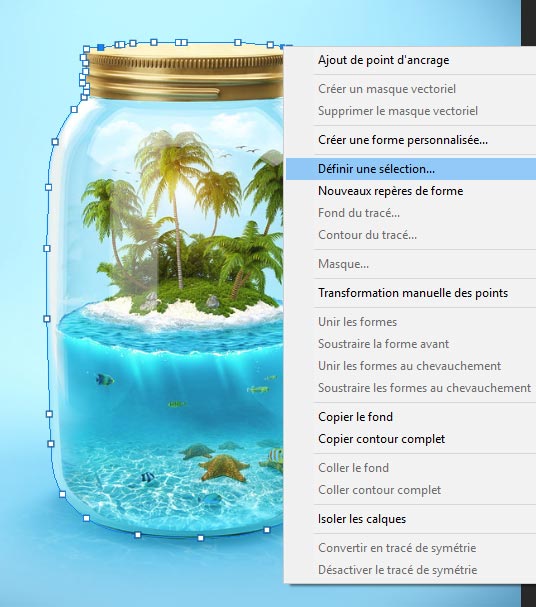
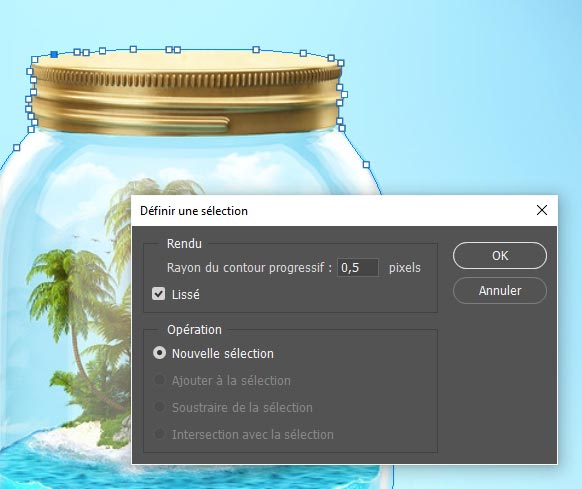
5 - Clic droit sur le tracé, Définir une sélection :

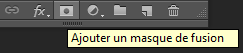
6 - Au bas de la Palette calques, cliquez sur Ajouter un masque de fusion :
Masquez le calque arrière-plan en cliquant sur le petit œil à gauche de sa vignette :
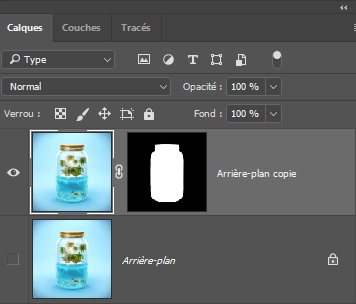
Vous pourrez travailler sur le masque de fusion si le détourage n'est pas parfait avec le pinceau, sachant que le blanc ajoute et le noir supprime des zones :

7 - Enregistrez au format PSD ou PNG pour ajouter l'objet à votre bibliothèque d'objets détourés
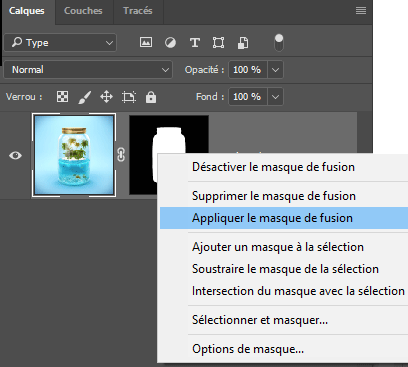
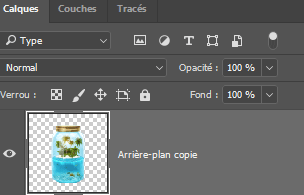
en supprimant le calque arrière-plan et en effectuant un clic droit sur le masque de fusion pour l'appliquer.
Voir aussi le tutoriel Plume de courbure, créer des formes
Création personnelle OM161117aTJ
©Tous droits réservés
Accueil - Contact - Livre d'or - Tutoriels