MOSAÏCALE GRAPHIC
PHOTOSHOP
DÉFINIR LES PRÉFÉRENCES
Général
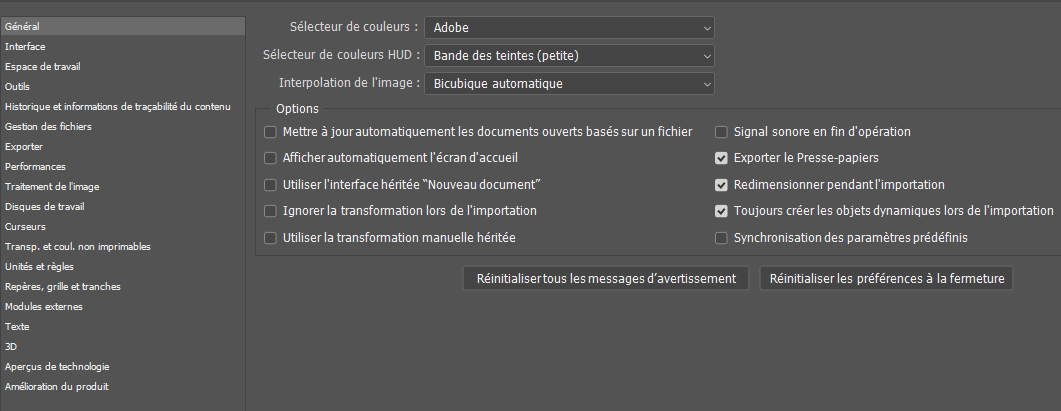
La liste sélecteur de couleur permet de choisir l'outil qui
apparaît à chaque fois que vous devez sélectionnez une
couleur.
Préférez Adobe à Windows ou Macintosh afin d'utiliser
le sélecteur de couleurs de Photoshop, outil plus convivial
et perfectionné.
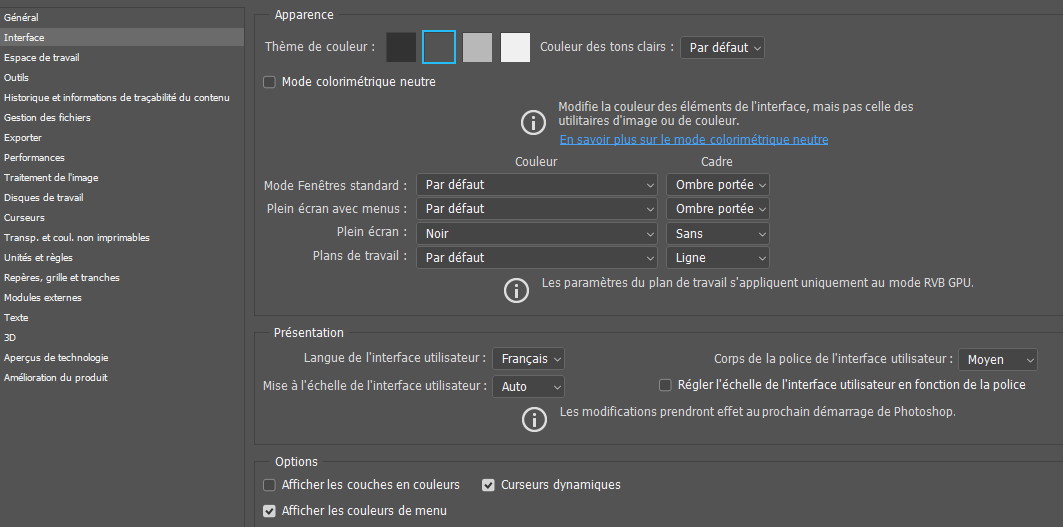
Interface
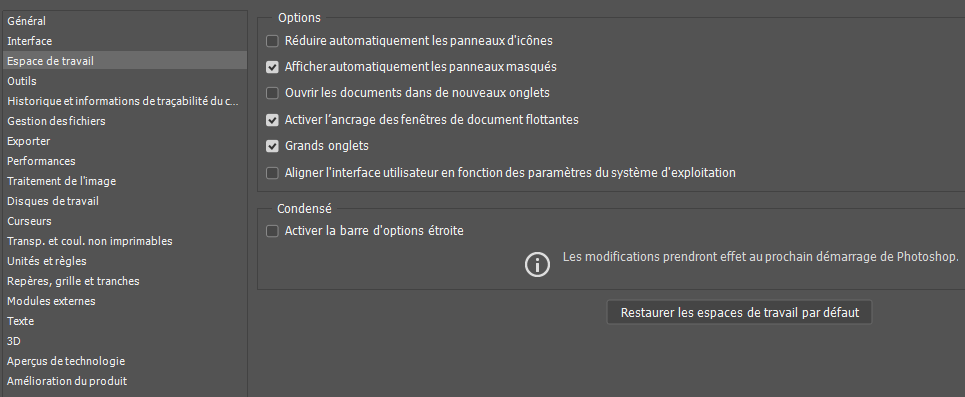
Espace de travail
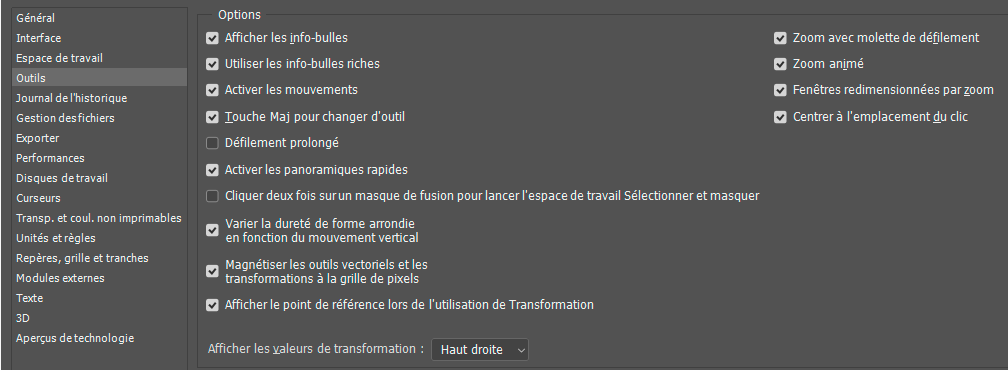
Outils
Journal de l'historique
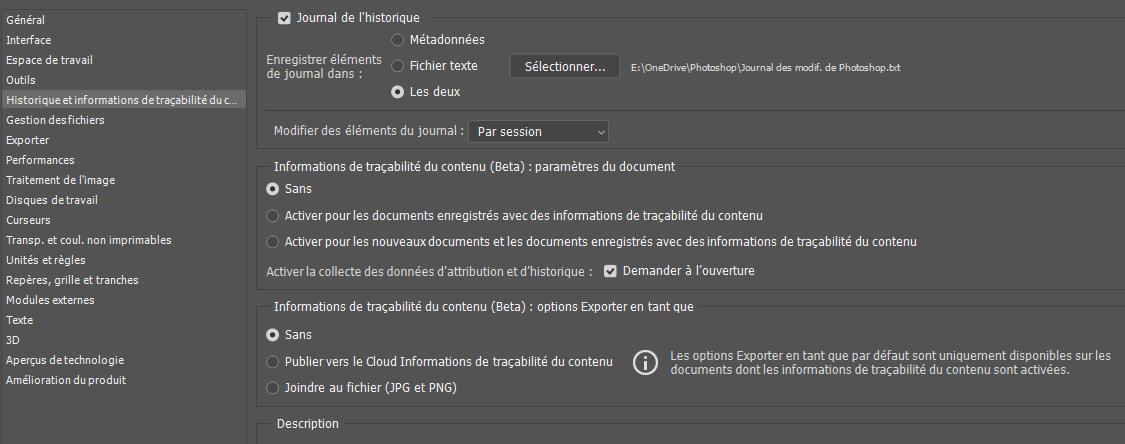
Gestion des fichiers
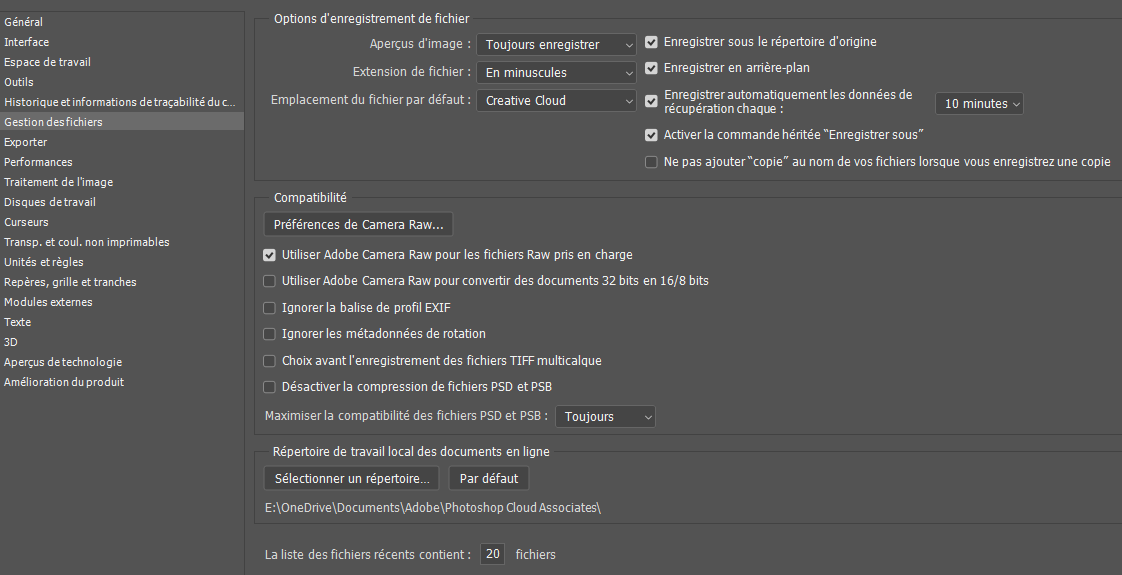
Exporter
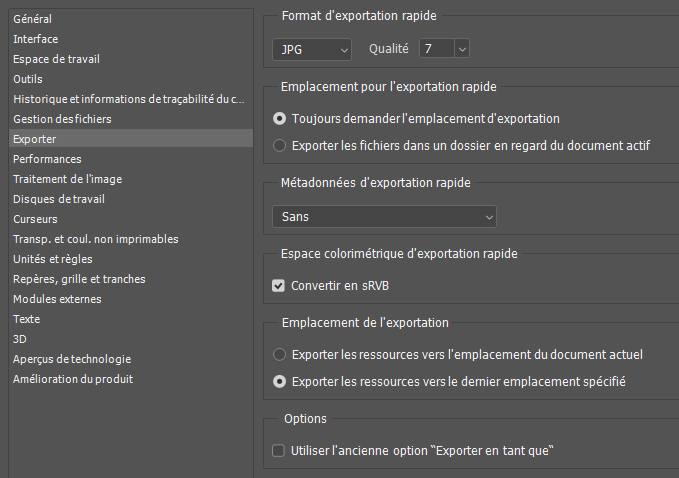
Performances
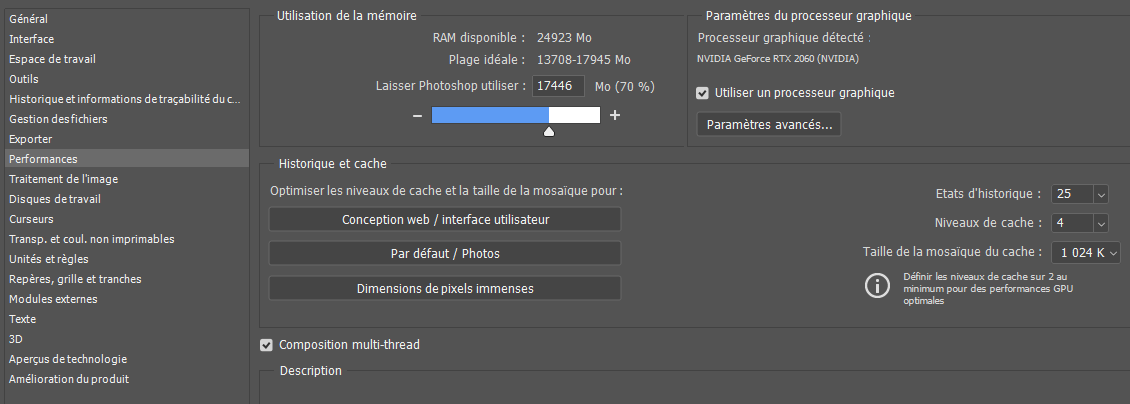
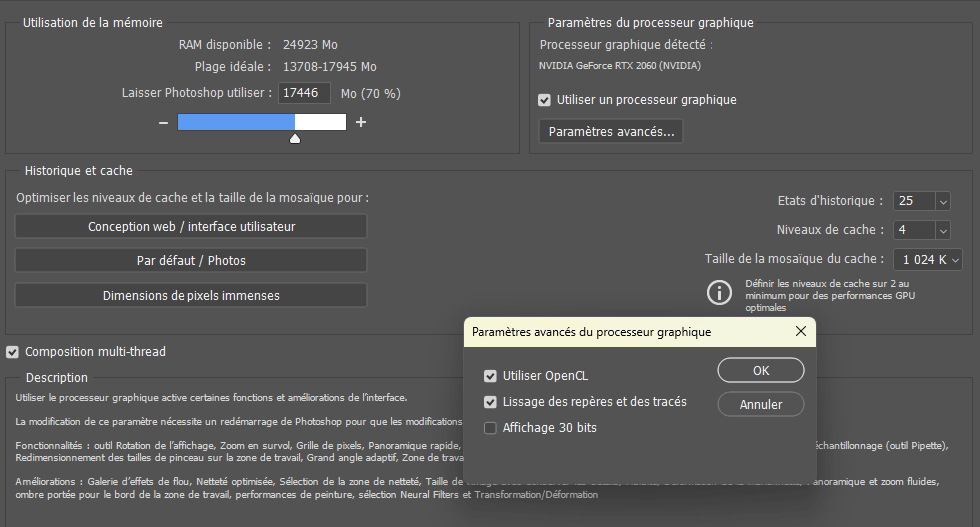
Traitement de l'image
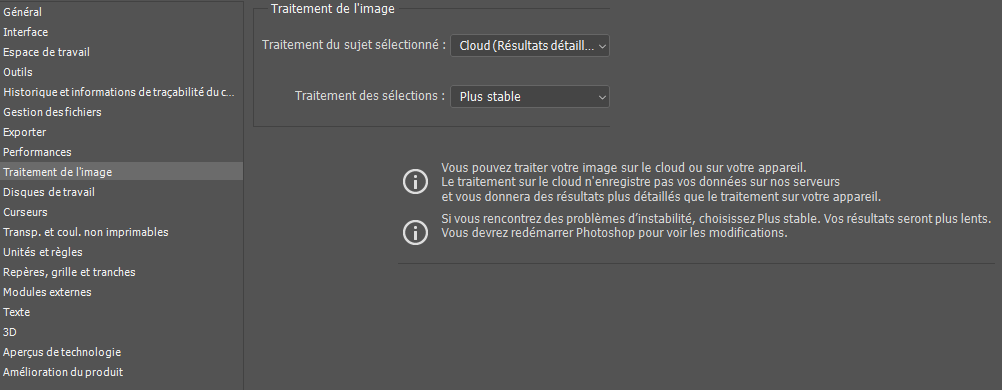
Disques de travail
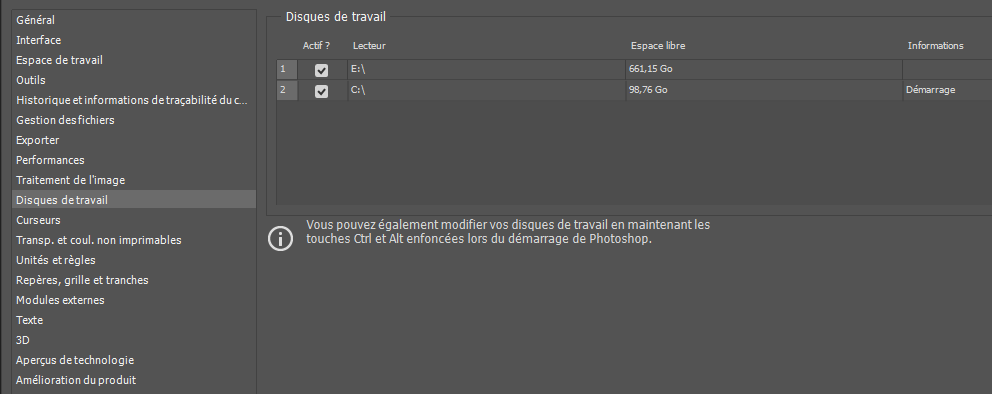
Curseurs
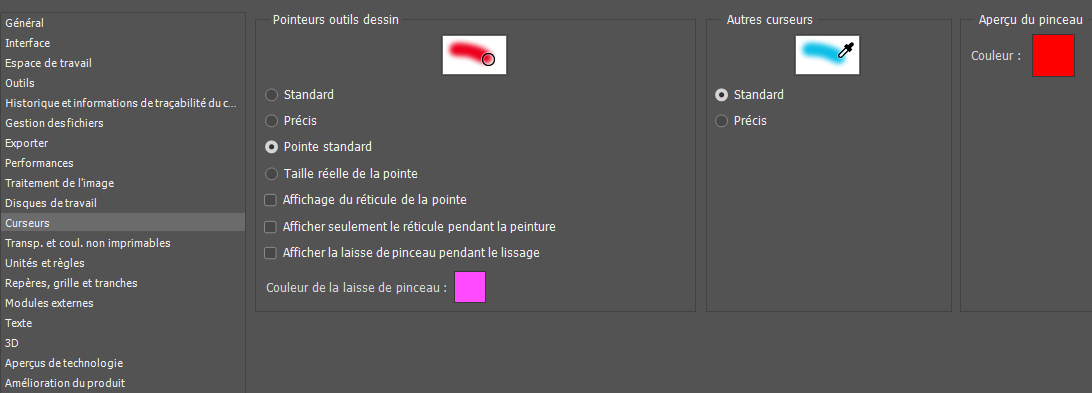
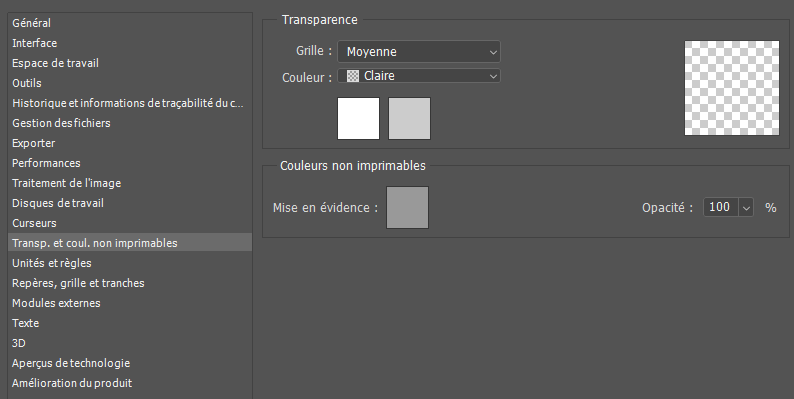
Transparences et couleurs non imprimables
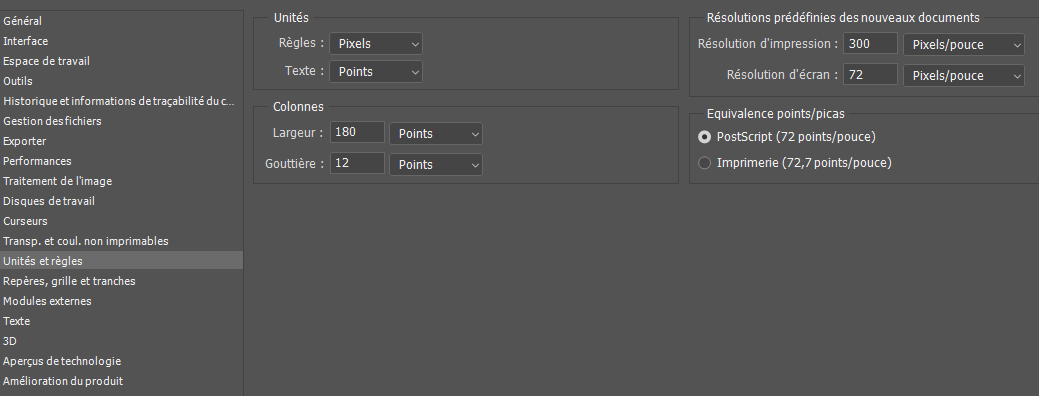
Unités et règles
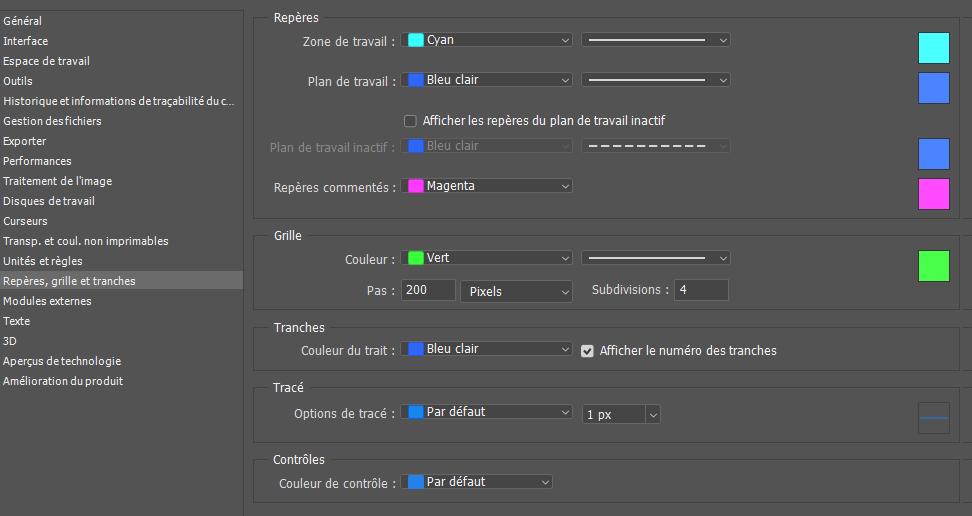
Repères grille et tranches
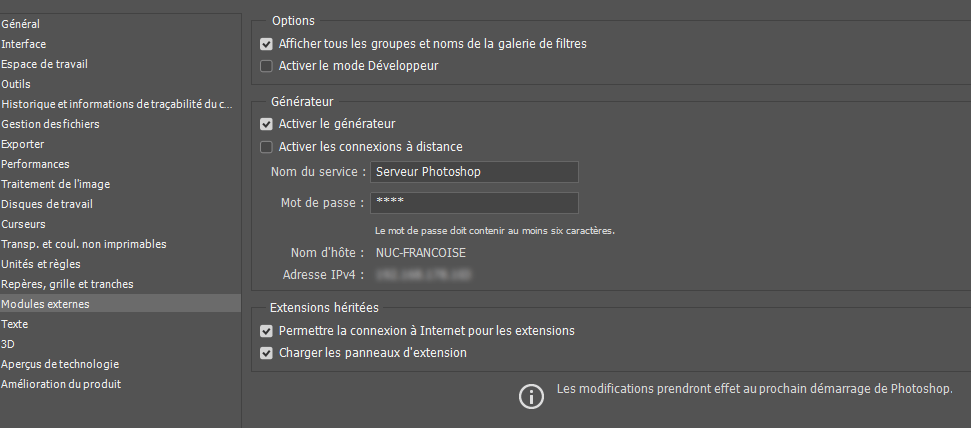
Modules externes
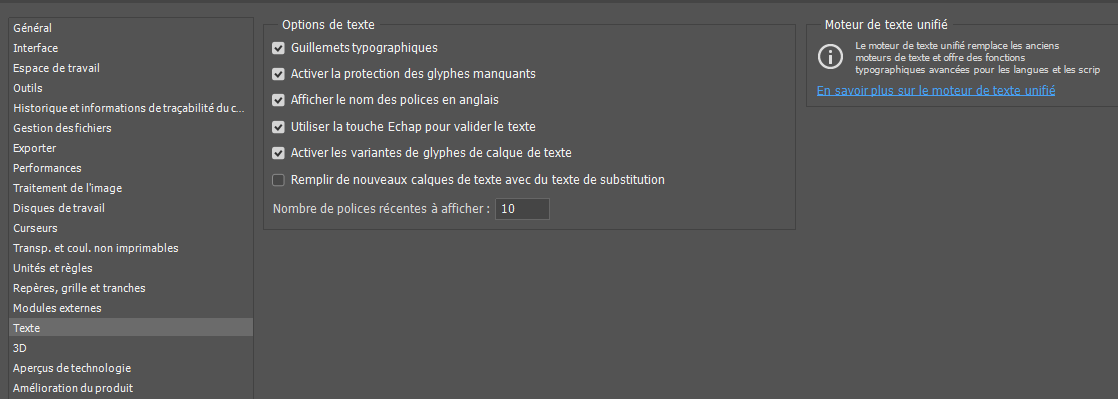
Texte
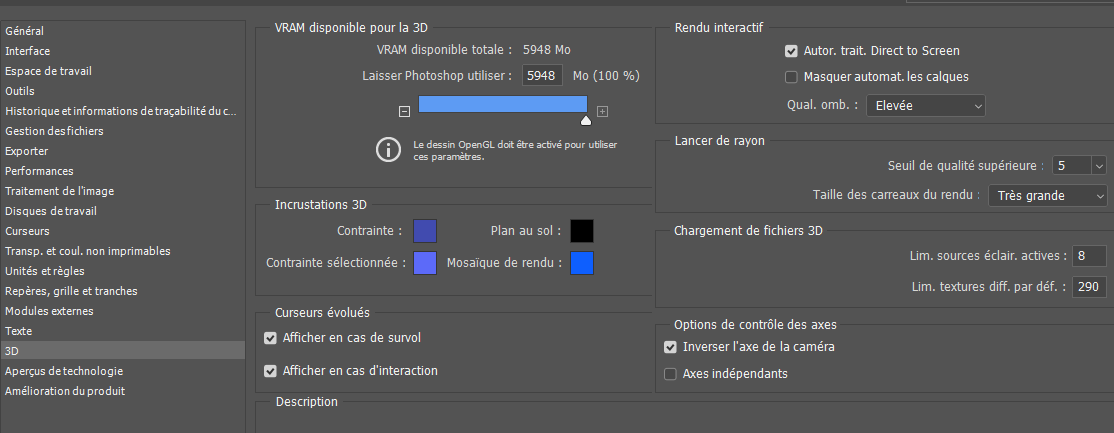
3D
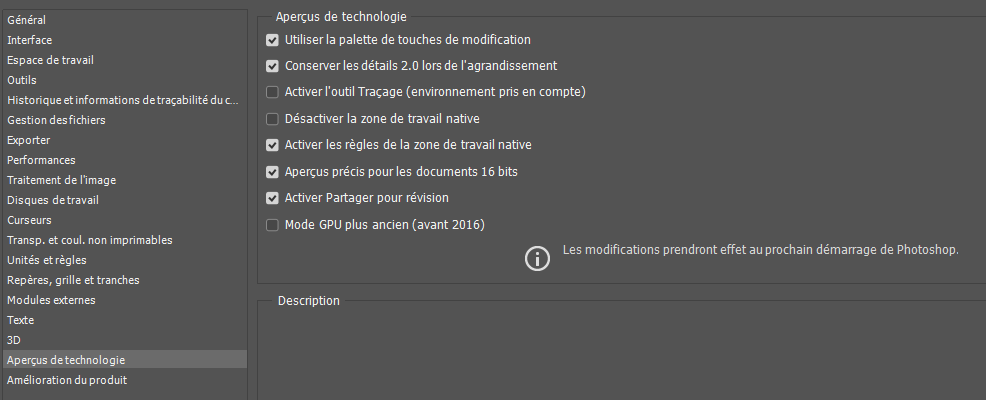
Aperçu de technologie
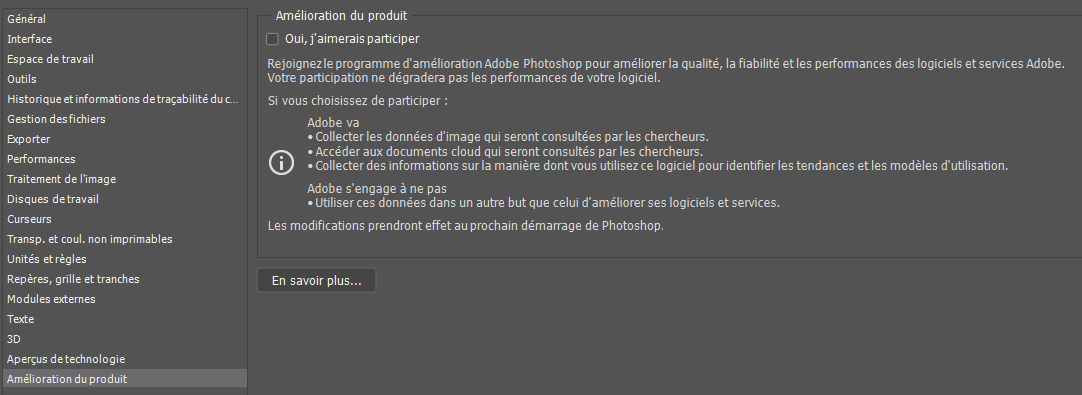
Amélioration du produit
SUPER ASTUCE :
Vous pouvez à tout moment retrouver le paramétrage par défaut des préférences de Photoshop.
Juste après avoir démarré le
programme, appuyez sur CTRL + MAJ + ALT.
Ne relâchez pas ces touches. Confirmez ensuite la suppression du fichiers des
paramètres en cliquant sur oui.
Photoshop indique alors que son fichier de travail et le fichier de pagination Windows figurent sur le même volume
et conseille de les placer sur des lecteurs différents.
Cliquez sur OK. Et quand le programme vous invite à personnaliser vos paramètres de couleurs, cliquez sur non.
Photoshop affiche à chaque démarrage telles qu'elles étaient placées lors de sa fermeture.
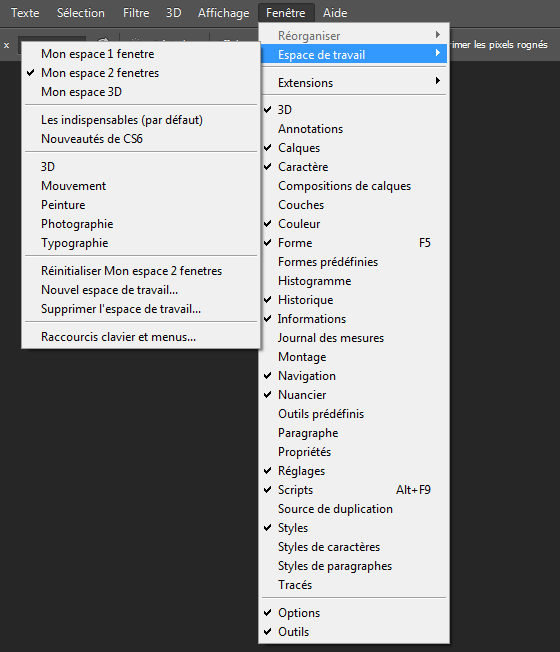
Fenêtre, Espace de travail, Enregistrer l'espace de travail permet de retrouver une configuration
d'affichage personnelle.
Fenêtre, Espace de travail, Réinitialiser la position des palettes.
AFFICHAGE
La configuration idéale
OBTENIR LE MEILLEUR DE PHOTOSHOP signifie faire en sorte que le programme se comporte comme vous le voulez.
Autrement dit, Investir dans de la mémoire vive ainsi que de l'espace disque supplémentaire
et veiller à organiser ses palettes.
Photoshop accepte autant de mémoire vive que vous pouvez lui en donner.
La RAM est aujourd'hui moins chère qu'elle ne l'a jamais été.
Si vous exploitez sérieusement Photoshop, n'hésitez pas à tabler sur un minimum de 8 GO (idéal 10 GO)de RAM.
Plus Photoshop dispose de RAM (de la vraie, pas de la mémoire virtuelle) plus il travaille rapidement.
Quelle que soit la capacité de mémoire vive, Photoshop écrit toujours un nombre important de fichiers temporaires
qui ne sont effacés que quand vous fermez l'application.
Vous ne les voyez pas, mais ils consomment des centaines de Mo.
Si votre disque dur système est utilisé comme disque de travail, Photoshop est contraint de faire tenir ces fichiers dans les espaces disponibles,
ils sont alors si fragmentés
que les opérations menées en sont ralenties.
La meilleure solution consiste à acquérir un second disque dur d'au moins 500 GO ou de partitionner
un disque plus important pour en assigner l'espace à Photoshop
en utilisant Édition, Préférences, Performances.
Résistez à la tentation de stocker autre chose sur le disque :
consacrer exclusivement à Photoshop un espace disque propre et non fragmenté
augmente sensiblement la vitesse de traitement
(sans parler de la réduction de la fragmentation sur le disque système).
Même avec un disque de travail propre, Photoshop devra accéder à ses gros fichiers temporaires,
notamment si vous retouchez de grandes images.
Habituez-vous à user de la commande Édition, Purger, Tout, à chaque fois que vous serez sûr de ne pas avoir à utiliser la commande
Annuler, d'utiliser la palette Historique, ou de coller un élément dans le presse-papiers.
Cela a pour effet d'effacer les fichiers temporaires, mais peut prendre une minute ou plus pour être accompli,
Ce qui vous donne une idée de la taille qu'ils peuvent atteindre.
Vous pouvez régler vos palettes usuelles de manière à les stocker
sous formes d'icônes jointes à la Palette Calques, et à pouvoir y accéder d'un simple clic.
Vous pouvez les paramétrer dans les Préférences de sorte qu'elles s'évanouissent quand vous cliquez ailleurs.
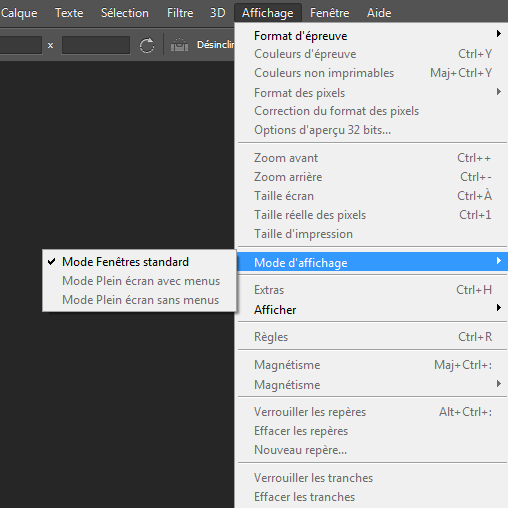
Mais si vous désirez voir l'image sur laquelle vous travaillez débarrassée de tout résidu d'écran,
appuyez sur la touche Tabulation et toutes les palettes,
y compris la barre Outils et la barre d'Options, disparaîtront.
Appuyez une nouvelle fois sur Tabulation pour les faire réapparaître.
NB : MAJ + Tabulation permet de
masquer uniquement la Palette Calques.
Si vous travaillez sur des montages contenant un grand nombre de calques,
créez de nouveaux groupes de calques pour les manipuler.
Si vous souhaitez faire un nouveau groupe à partir de calques existants,
le moyen le plus simple consiste à les sélectionner puis à choisir
Nouveau groupe d'après les calques dans le menu déroulant de la Palette Calques.
Rappelez-vous que vous pouvez aussi copier des groupes entiers,
ce qui facilite l'expérimentation de multiples variantes.
Et si vous travaillez sur plusieurs calques, faites-en des objets dynamiques
au lieu de les fusionner afin de pouvoir encore les modifier individuellement.
Tous droits réservés
Accueil - Contact - Livre d'or - Tutoriels