MOSAÏCALE GRAPHIC
PHOTOSHOP

AJOUTER UN TEXTE
DÉFORMER LE TEXTE
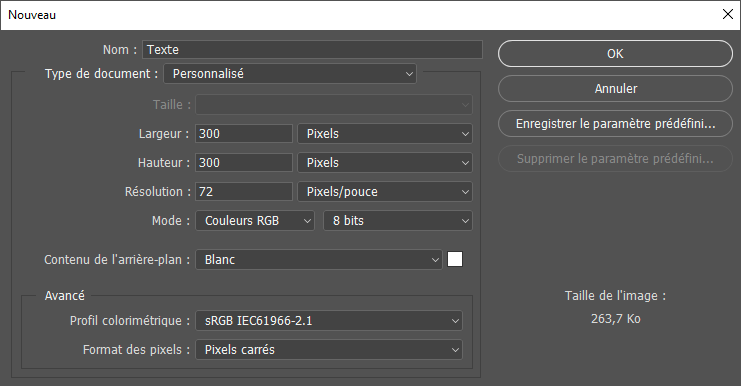
1 - Créez un nouveau document avec Fichier, nouveau, 600 x 300 pixels, Contenu de l'arrière-plan blanc :
2 - Activez l'outil Texte horizontal (raccourci T).
3 - Dans la barre d'options, choisissez la police, la taille :

Tapez votre texte en cliquant dans la zone de travail à l'endroit où vous souhaitez qu'il commence.
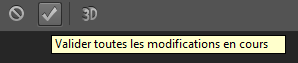
Validez en cliquant sur le petit V dans la Barre d'options :
Mettez-le en place sur votre document avec la souris, en utilisant
l'outil Déplacement (V), premier icône de la barre d'outils à gauche :

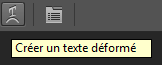
4 - Cliquez sur Créer un texte déformé :
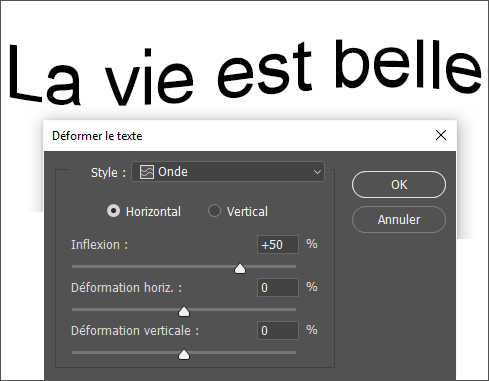
Dans la boîte de dialogue qui s'ouvre plusieurs options vous sont offertes.
Choisissez un des styles proposés. Ici Onde :
5 - A droite de votre écran, cliquez sur l'onglet Styles ou dans le menu, Fenêtre Styles.
Photoshop affiche les styles par défaut.
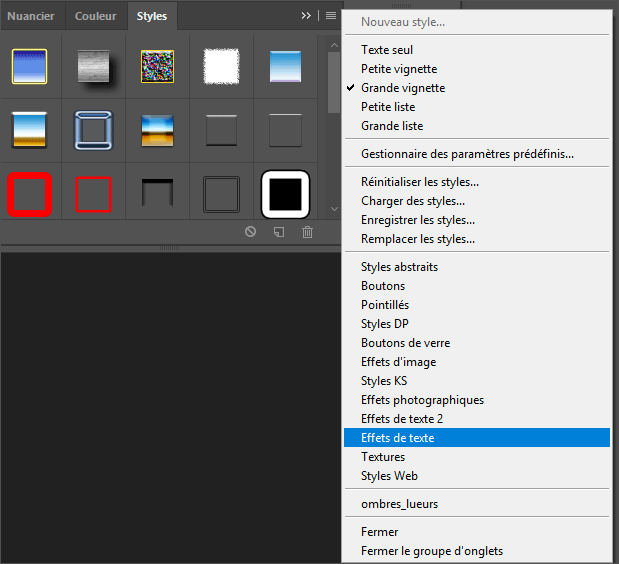
Cliquez sur le petit triangle et choisissez une série de styles dans la liste qui vous est proposée,
par exemple, Effets de texte :
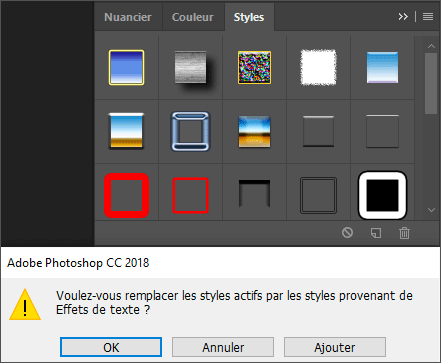
Les styles par défaut, sont remplacés par le style Effets de texte :
6 - Cliquez l'une des vignettes.
Le style choisi est appliqué.

Vous pouvez encore changer d'avis.
Cliquez sur une autre vignette.
Celui-ci est automatiquement remplacé :

Fichier, (Exportation), Enregistrer pour le Web, JPEG supérieur optimisé 60%.

Tous droits réservés
Accueil - Contact - Livre d'or - Tutoriels