MOSAÏCALE GRAPHIC
PHOTOSHOP
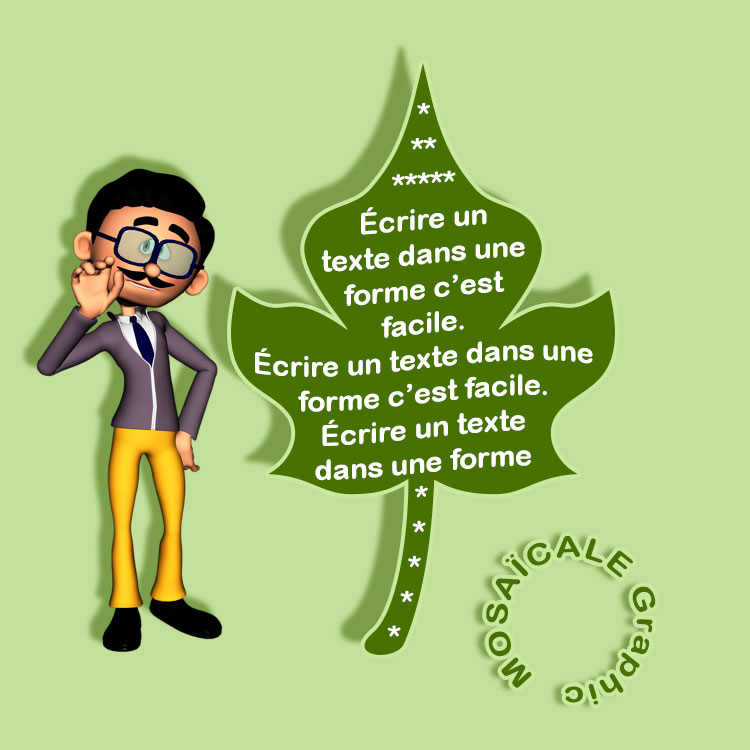
TEXTE SUR UN TRACÉ
TEXTE DANS UNE FORME
1 - Fichier, Nouveau 1000 x 1000 pixels, 72 pixels/pouce fond gris clair ou couleur de votre choix.
Au bas de la Palette Calques, cliquez sur Créer un calque :

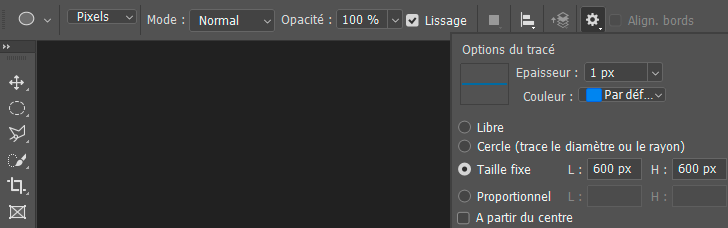
2 - Sélectionnez l'outil Forme Ellipse (U).
Dans la Barre d'options, cliquez sur Pixels et définissez une taille fixe de 600 x 600 pixels :
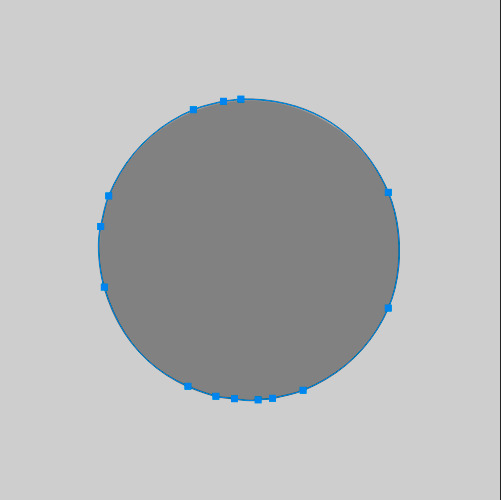
Cliquez pour poser la forme et centrez-la sur le document :

3 - Sélection, Récupérer la sélection ou CTRL + Clic sur la vignette du calque.
Affichez la Palette Tracés.
Cliquez en bas sur Convertir la sélection en tracé :

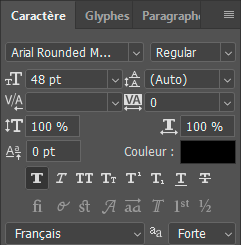
4 - Sélectionnez l'outil Texte horizontal.
Choisissez la Police, la taille, la couleur
:
5 - Placez le pointeur sur le tracé à l'endroit où vous souhaitez commencer à taper votre texte.
Il prend cette forme :
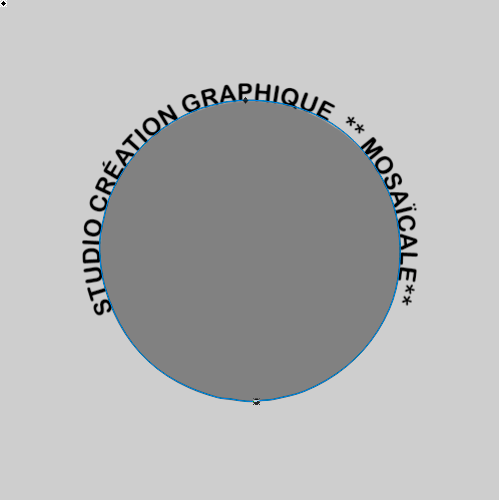
Validez le texte :
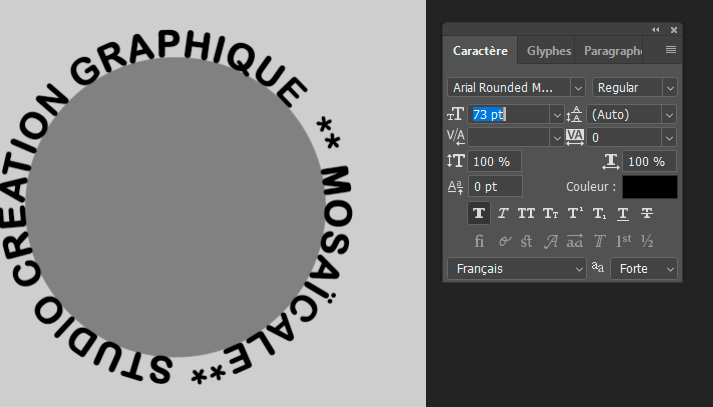
6 - Vous pouvez à présent agir sur la taille du texte.
Dans la Palette caractère, vous pouvez agir sur le curseur Définir le corps de la police en le faisant glisser à droite pour le réduire ou à gauche pour l'augmenter :
7 - Vous pouvez aussi agir sur le curseur Définir le décalage vertical.
Celui-ci vous permet de faire glisser le texte à l'intérieur en allant sur la gauche
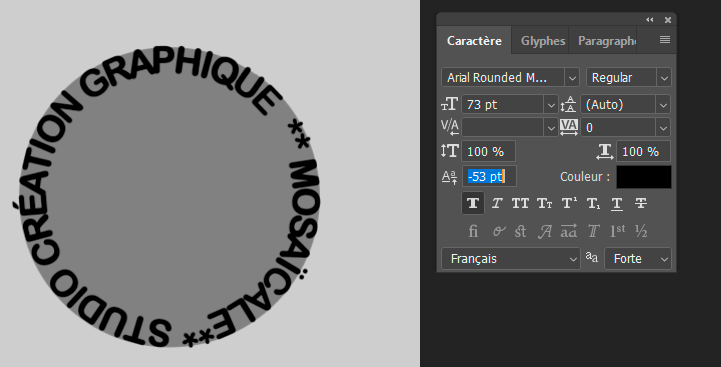
ou l'éloigner de la forme en le faisant glisser vers la droite :
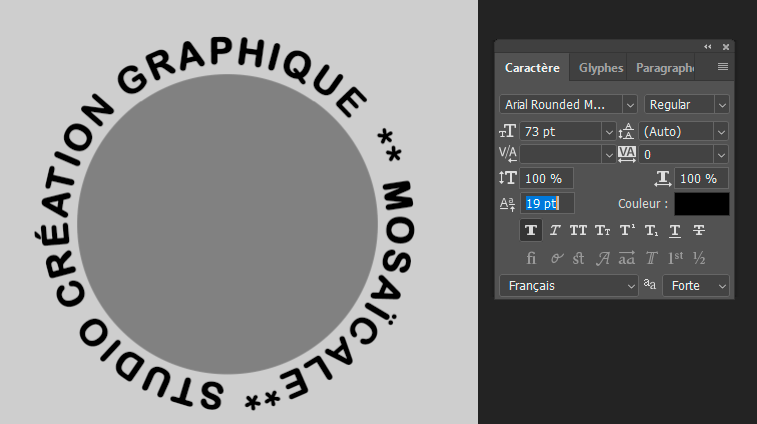
8 - Pour insérer du texte à l'intérieur de la forme, créez un nouveau tracé comme à l'étape 3.
(Vous ne pouvez pas agir sur le même tracé).
Posez le pointeur à l'intérieur du tracé. Il prend cette forme :

et cliquez pour inscrire le texte :
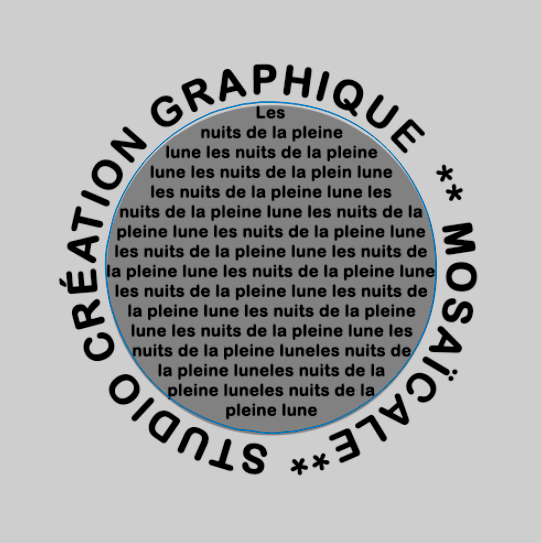
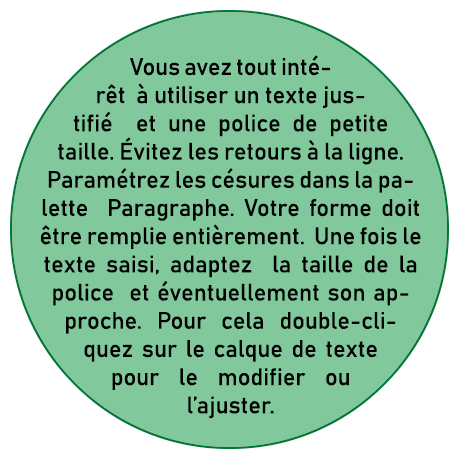
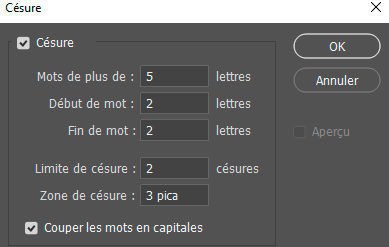
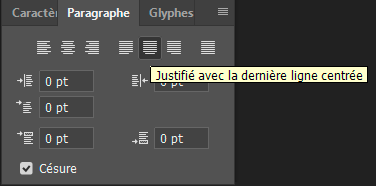
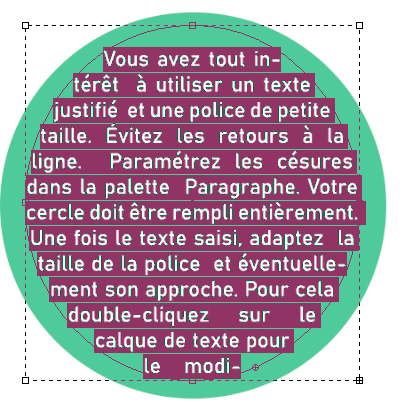
9 - Vous pouvez éviter la case Convertir en sélection en utilisant directement l'outil Forme auquel vous attribuerez un fond et un contour :

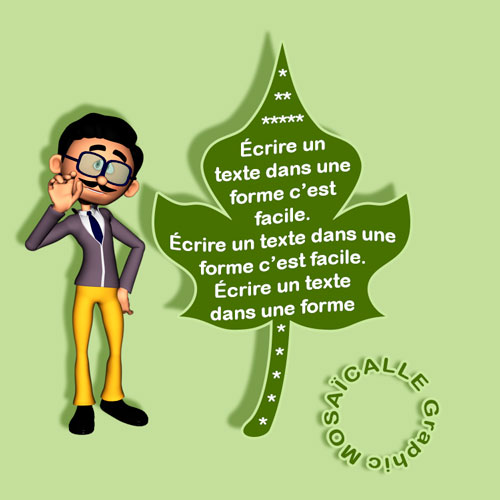
10 - Signez votre œuvre sur une forme !
Enregistrez au format PSD pour sauvegarder.
Fichier, (Exportation), Enregistrer pour le Web, Jpeg optimisé, Qualité 60%, pour une utilisation Web.
Création personnelle OM231218aTJ
©Tous droits réservés
Accueil - Contact - Livre d'or - Tutoriels