MOSAÏCALE GRAPHIC
PHOTOSHOP

1 - On crée un nouveau document (Fichier, Nouveau).
2 - On sélectionne l'outil texte horizontal.
Dans la Barre d'options on paramètre la police, la couleur, l'alignement et la taille :

3 - On clique à l'endroit où l'on veut insérer le texte et on le tape.
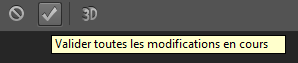
Dans la Barre d'options, on valide :
Un nouveau calque est créé automatiquement.
4 - Que se passe-t-il si on veut le modifier ?
On pourrait le surligner en passant le pointeur sur le texte mais à condition qu'il change de forme.
Mais une méthode plus simple consiste à double-cliquer sur la vignette du texte dans la Palette Calques :
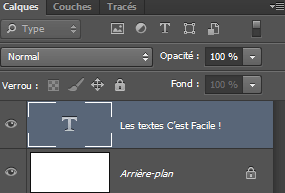
et le voilà surligné :

5 - A partir de là, on peut changer le contenu du texte, la couleur, la taille, l'alignement etc.
Après modification, on valide dans la Barre d'options.
NB : Il n'est pas nécessaire de surligner le texte pour modifier sa taille, la couleur et l'alignement.
Il suffit de faire les modifications nécessaires, à condition que l'outil Texte soit actif.
NB : On peut aussi modifier la taille du texte, une fois qu'il a été saisi et validé
avec Édition, Transformation manuelle (CTRL + T) et l'agrandir ou le réduire.
On tape Entrée pour valider la transformation.

Création personnelle OM10114b
©Tous droits réservés
Accueil - Contact - Livre d'or - Tutoriels