MOSAÏCALE GRAPHIC
PHOTOSHOP

CARMEN
Effets spéciaux sur un fond
Pour ce tutoriel, vous aurez besoin d'une image de votre choix comprenant un sujet principal.
1 - Ouvrez l'image sur laquelle vous souhaitez appliquer l'effet :
Vous pouvez télécharger l'image utilisée en cliquant sur la vignette ci-dessous pour l’obtenir en taille réelle :
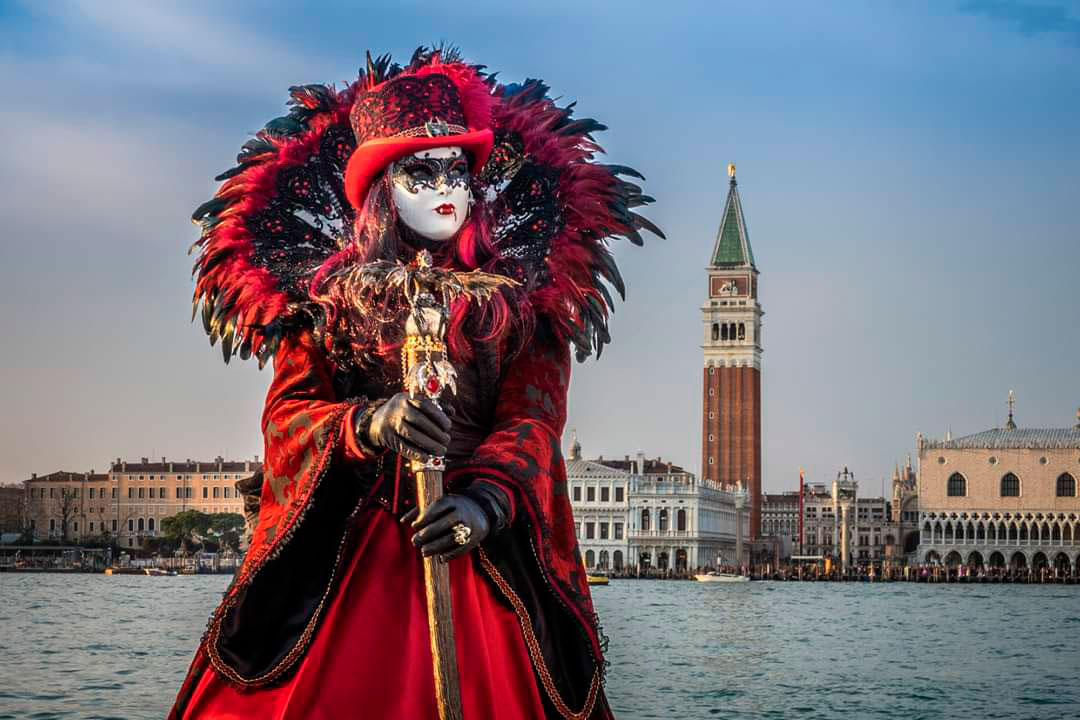
2 - Calque, Dupliquer (CTRL + J), pour ne pas travailler sur l'original.
3 - Sélection, Sujet.
Une sélection se forme sur le sujet.
Calque, Nouveau calque par copier.
Masquez ce calque pour l'instant :
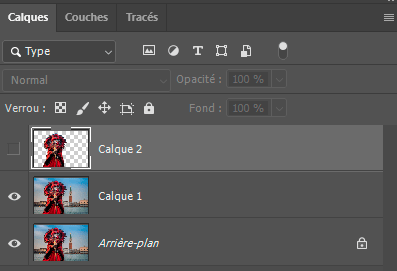
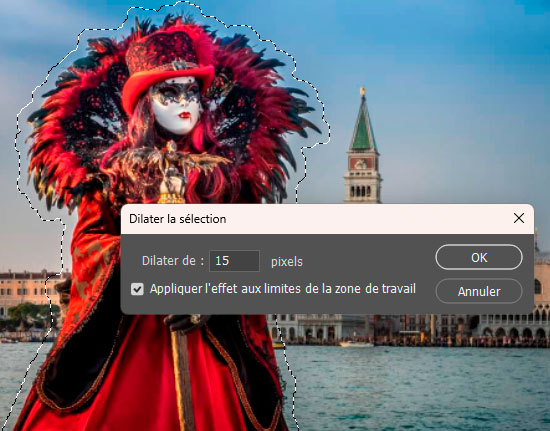
4 - Sélection, Récupérer la sélection sur le calque masqué (CTRL + Clic sur la vignette du calque).
Sélectionnez le calque de la copie.
Sélection, Modifier, Dilater : 15 pixels :
5 - Édition, Remplir, Contenu pris en compte :
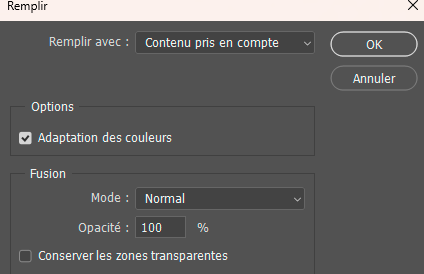
Désélectionnez (CTRL + D).
6 - Le fond est reconstitué par rapport aux pixels de l'image.
Dans le cas de cette image, il n'est pas parfait mais cela n'a pas d'importance :
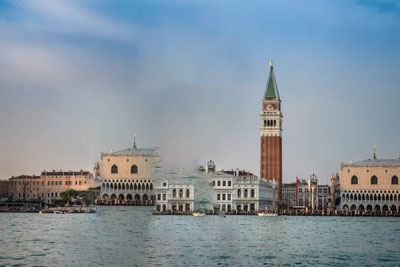
7 - Vous êtes sur le calque de la copie de l'arrière-plan.
Vous pouvez à présent lui appliquer un effet :
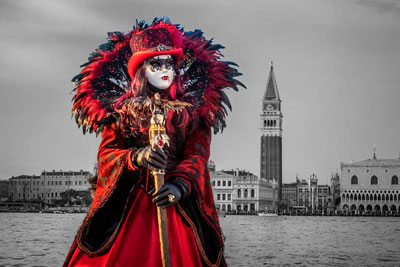
Exemple 1 : Calque de réglage, Noir et blanc :
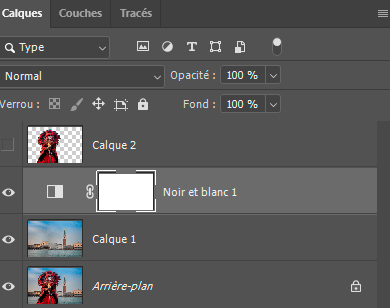
Faites réapparaître le calque du sujet :
Exemple 2 : Filtre, Flou de l'objectif :
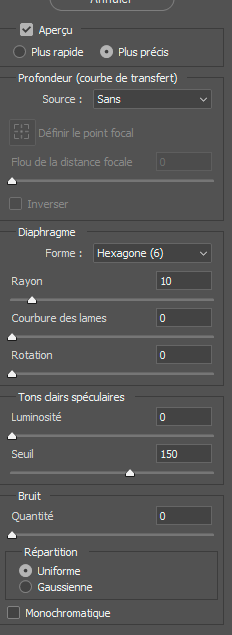

Exemple 3 : Filtre, Flou de l'objectif et
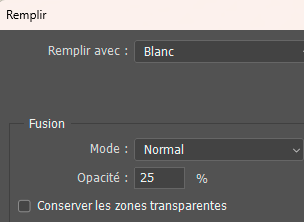
Édition, Remplir, Blanc, Opacité 25% pour que le sujet se détache du fond :
Exemple 4 : Noir et blanc et Filtre, Flou, Flou directionnel pour un effet de vitesse :

8 - Signez votre œuvre.
Enregistrez au format PSD pour sauvegarder.
Fichier, (Exportation), Enregistrer pour le Web, Jpeg optimisé, Qualité 60%, pour une utilisation Web.

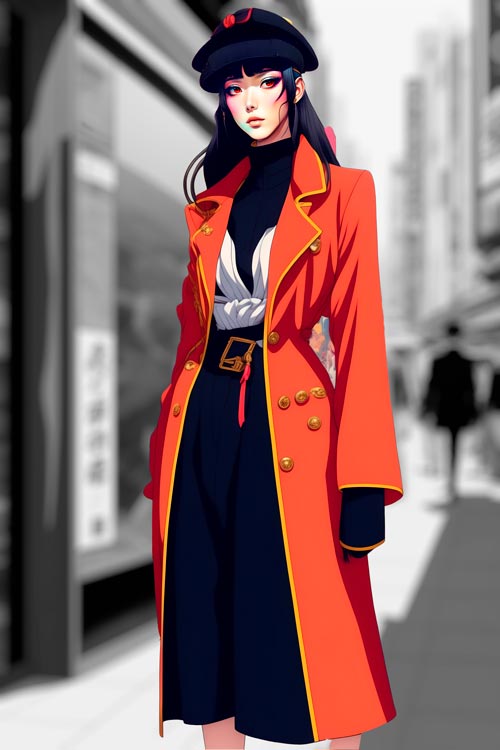
Création personnelle OM22AVaTJ
©Tous droits réservés