MOSAÏCALE GRAPHIC
PHOTOSHOP
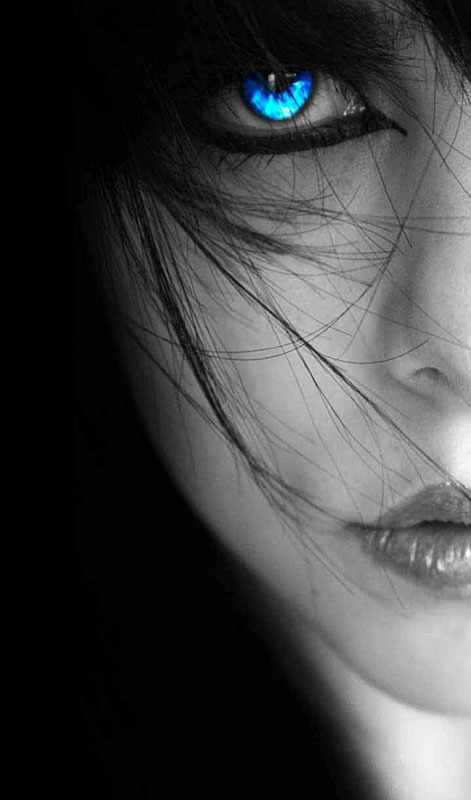
CONVERTIR UNE IMAGE EN NOIR ET BLANC
1ÈRE MÉTHODE
1 - Ouvrez la photo que vous désirez convertir en Noir et blanc.
2 - Image, mode, couleurs Lab.
3 - Affichez la Palette couches (Fenêtre, Couches).
Sélectionner la couche Luminosité :
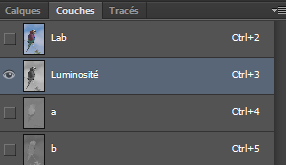
4 - Image, Mode, niveaux de gris.
Une fenêtre s'ouvre demandant si on veut supprimer les autres couches, cliquez sur OK.
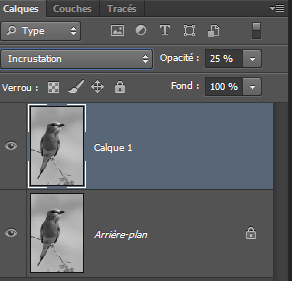
5 - Dans la Palette Calques, dupliquez le calque arrière-plan (CTRL + J).
Choisissez le mode de fusion Incrustation.
L'image est très sombre.
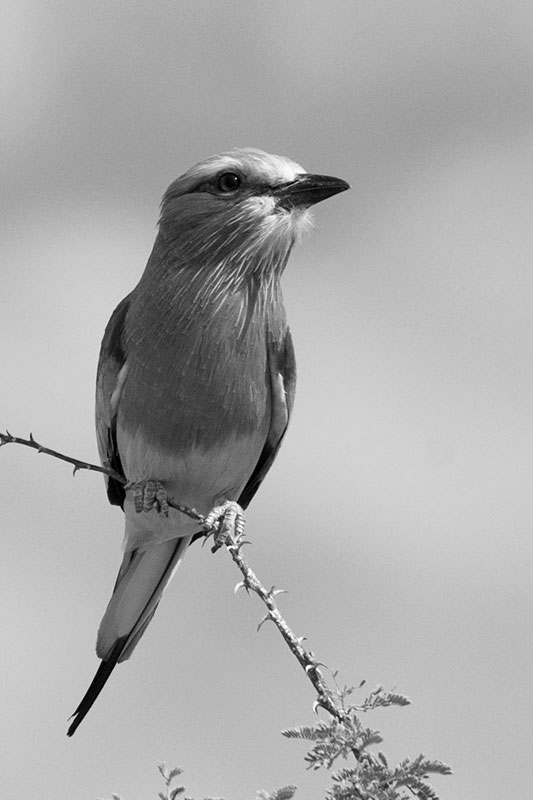
Réduisez l'opacité du calque jusqu'à obtenir un contraste
satisfaisant (Ici 25%) :
2ÈME MÉTHODE
1 - Ouvrez la photo que vous désirez convertir en Noir et blanc.
2 - Au bas de la Palette Calques, cliquez sur Créer un calque de remplissage ou de réglage :

Dans le menu déroulant, cliquez sur Noir et blanc :
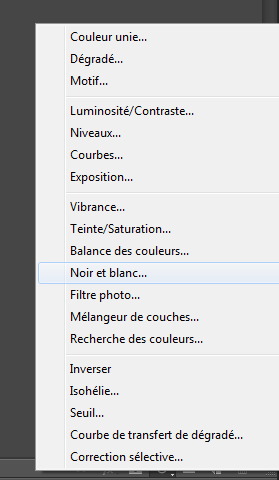
Cette action ouvre la fenêtre Propriétés (Si ce n'est pas le cas, Fenêtre, Propriétés).
Cliquez sur Automatique :
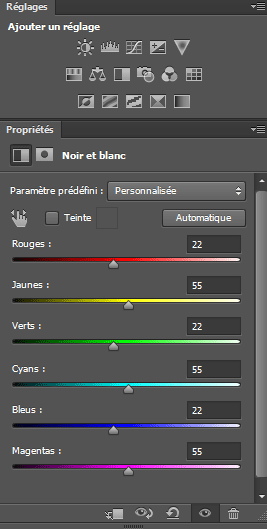
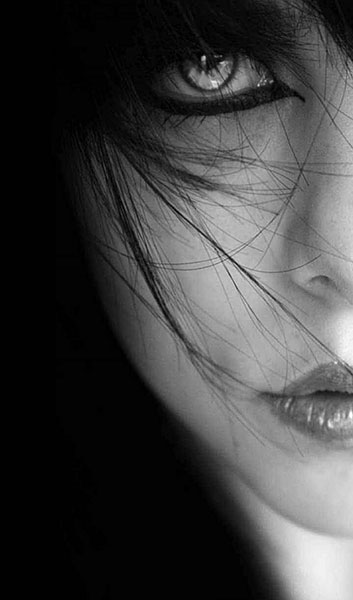
3 - Vous pouvez procéder manuellement sir le résultat ne vous convainc pas.
4 - Dans le paramètre prédéfini essayer les options proposées, par exemple
Filtre rouge contraste élevé.
Testez les autres...
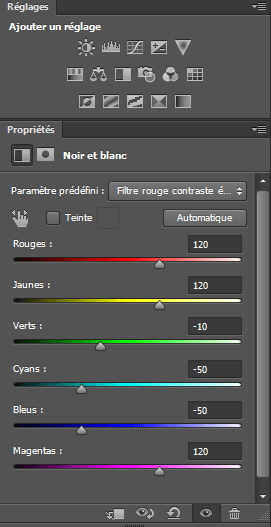

5 - Testez les résultats avec les différents curseurs couleur.
6 - Pour obtenir un effet bichromique splendide cochez Teinte :
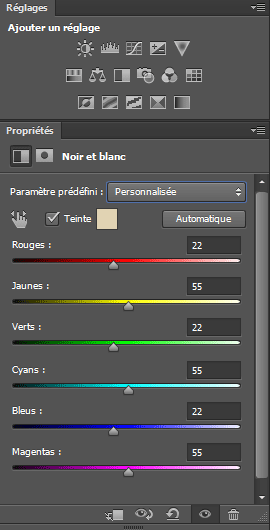
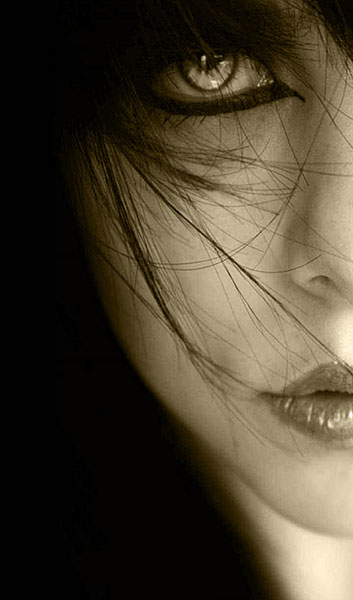
Vignette couleur bleue :
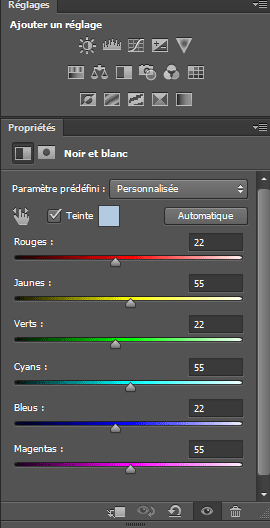
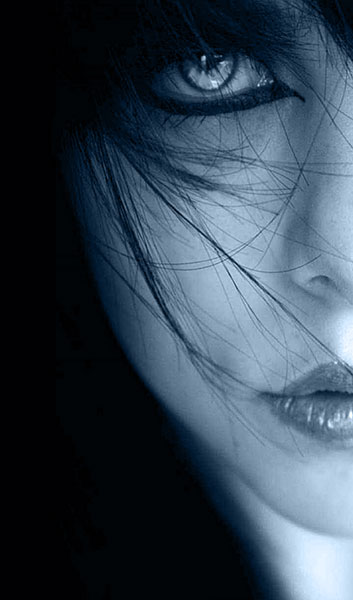
3ÈME MÉTHODE
1 - Ouvrez la photo que vous désirez convertir en Noir et blanc.
2 - Tapez sur D pour rétablir les couleurs de premier et d'arrière-plan par défaut.
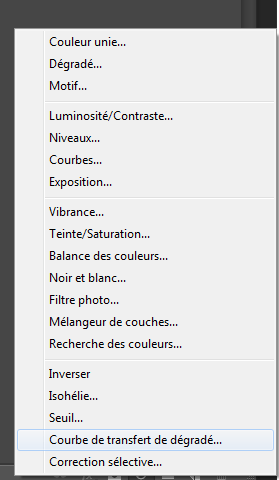
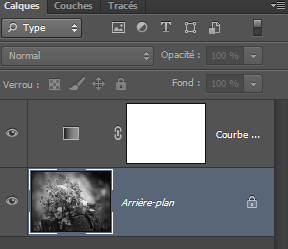
3 - Au bas de la Palette Calques, cliquez sur Créer un calque de réglage, Courbe Transfert de dégradé :
Dans la boîte de dialogue, cliquez directement directement sur le dégradé pour afficher l'éditeur de dégradé.
Cliquez en dessous du dégradé affiché pour ajouter une étape au dégradé à une position de 50% :
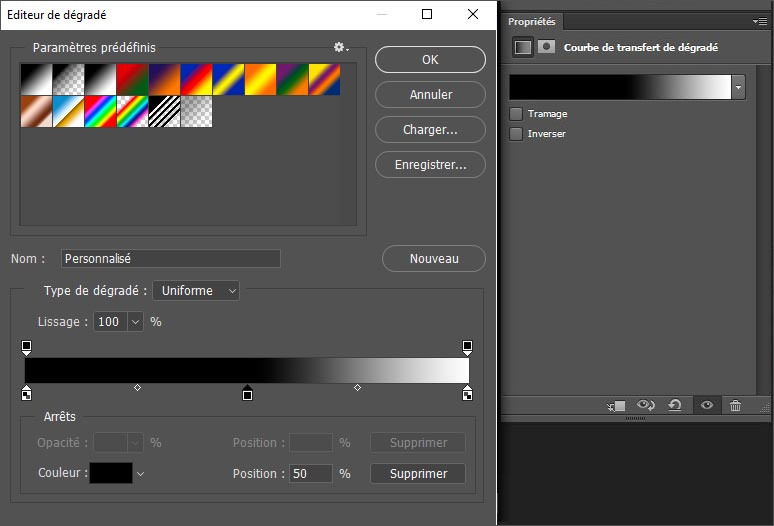
La photo s'assombrit.
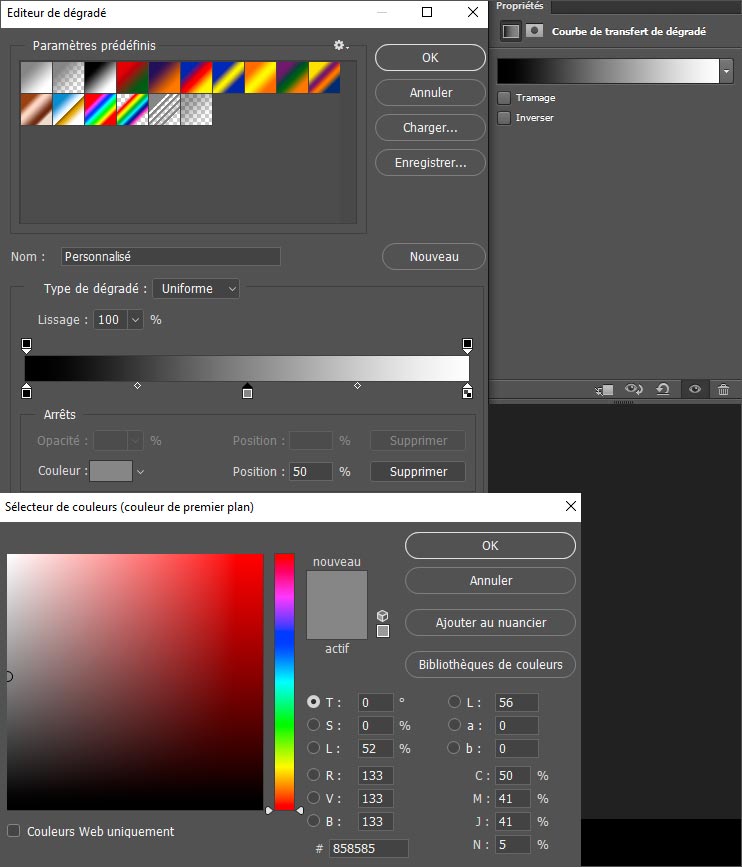
Cliquez sur la vignette couleur et entrez les valeurs RVB de 133/133/133 :
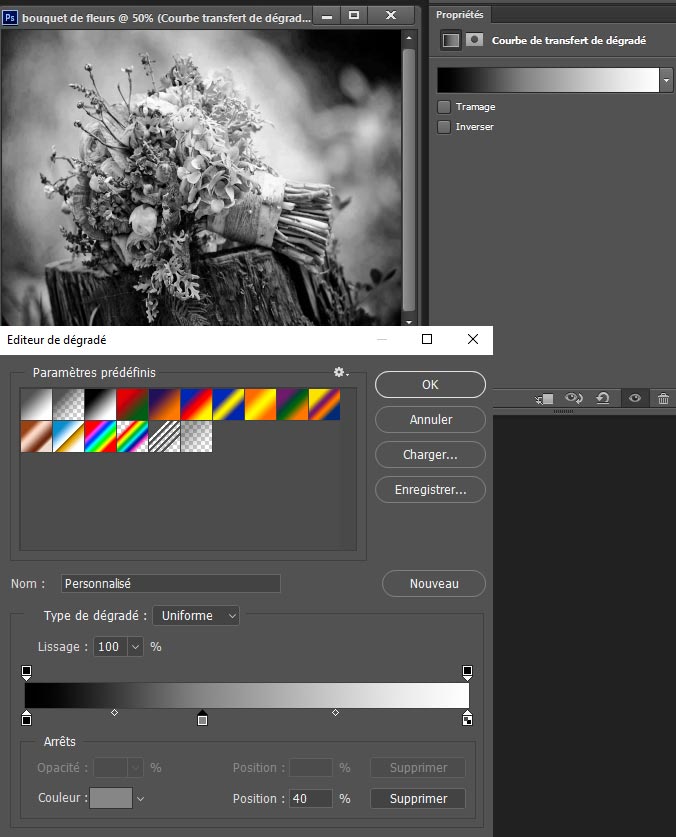
5 - Déplacez légèrement le curseur central vers la gauche ou la droite pour ajuster le contraste :
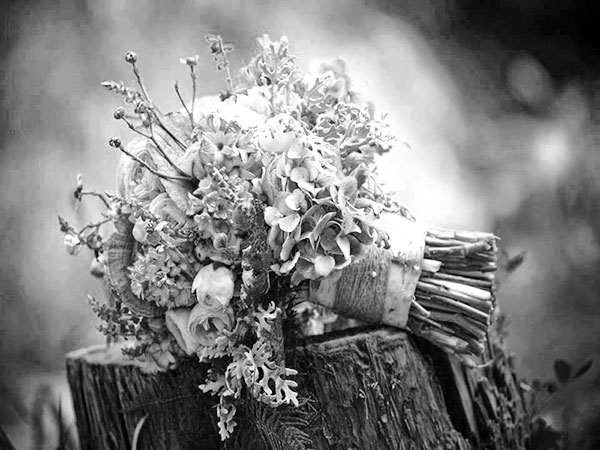
6 - Dans la Palette Calques, activez le calque, Arrière-plan.
Image, Réglage, Désaturation (CTRL + MAJ + U) :
4ÈME MÉTHODE
1 - Ouvrez la photo que vous désirez convertir en Noir et blanc.
2 - Image, Opérations.
Le but est de choisir les deux couches les plus contrastées pour obtenir un résultat satisfaisant.
Ici Couche Rouge et Couche Bleue.
3 - Testez les différents mode d'opération.
Ici Incrustation et modifiez l'opacité :
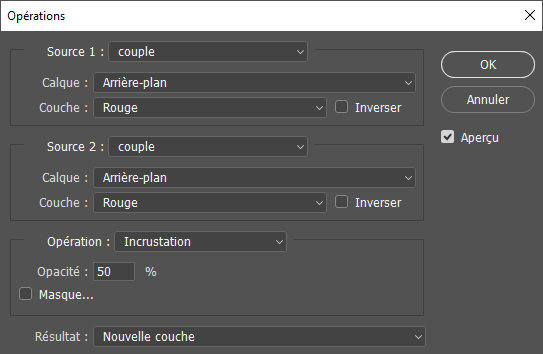
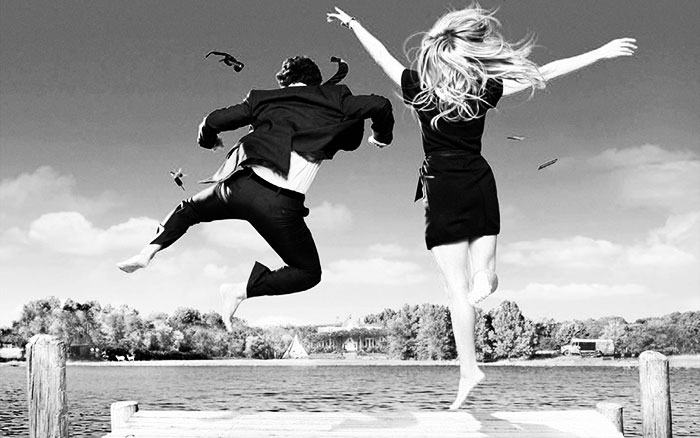
Après avoir cliqué sur OK, Image, Mode, Niveau de gris :
5ÈME MÉTHODE : Le mélangeur de couches
Sauvegardez au format PSD.
Fichier, (Exportation), Enregistrer pour le Web, JPEG supérieur optimisé 60%.
Tous droits réservés
Accueil - Contact - Livre d'or - Tutoriels