MOSAÏCALE GRAPHIC
PHOTOSHOP
LES GABARITS
pour présenter vos images
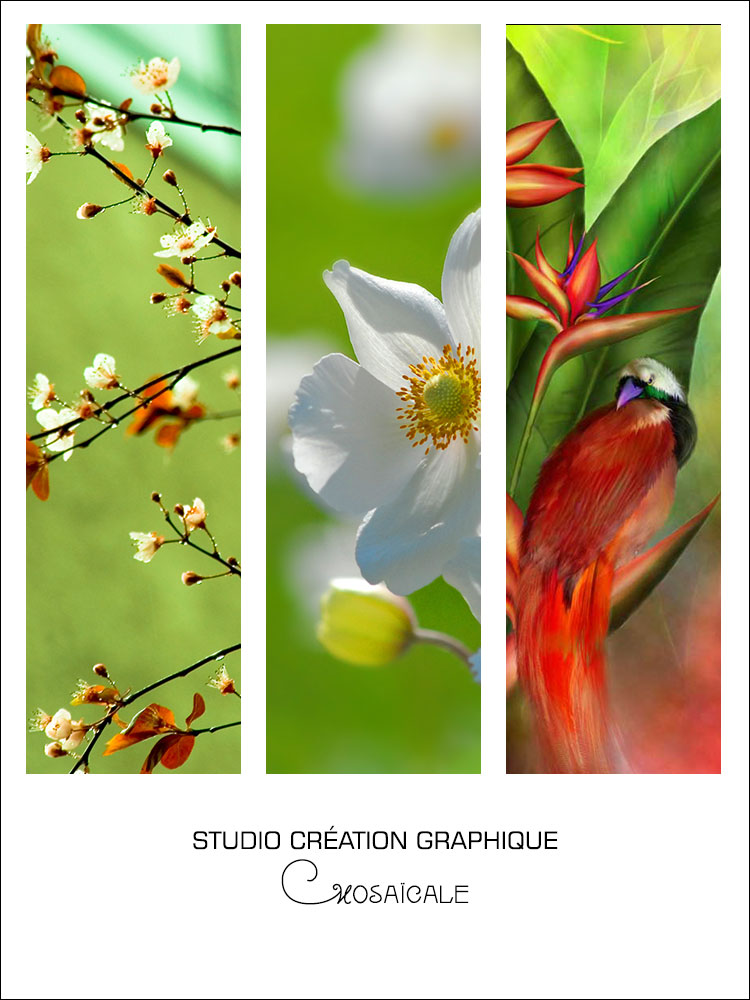
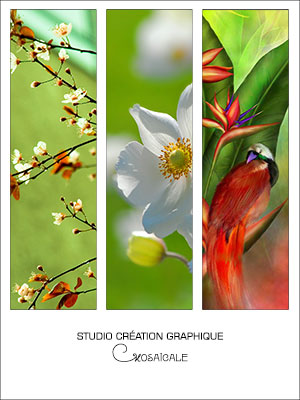
Ces gabarits que vous allez créer une fois pour toute, vont vous permettre de présenter vos images de façon originale.
Prenons le premier exemple.
1 - Fichier, Nouveau, 750 x 1000 pixels, fond blanc.
2 - Activez l'outil Rectangle de sélection (M).
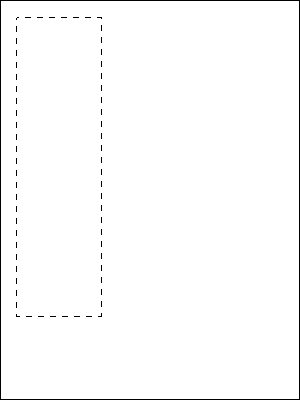
Dans la Barre d'options, définissez une taille fixe de 215 x 750 pixels
:

3 - Cliquez en haut à gauche sur le fond blanc pour poser la sélection :
4 - Au bas de la Palette Calques, cliquez sur Créer un calque.
Édition, Remplir de noir :

Désélectionnez (CTRL + D).
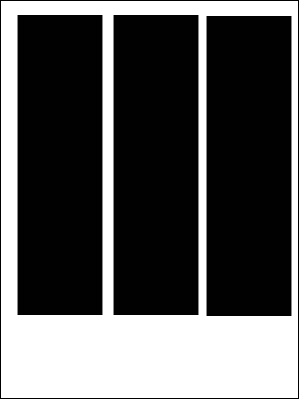
5 - Calque, Dupliquer (CTRL + J), deux fois.
Avec l'outil Déplacement (V), déplacez-les approximativement
:
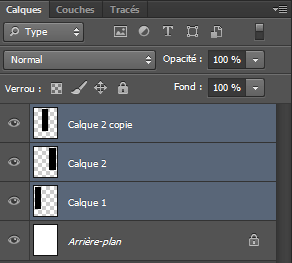
6 - Dans la Palette Calques en tenant la touche MAJ enfoncée, sélectionnez les 3 calques :
7 - L'outil Déplacement étant toujours actif, dans la barre d'options, cliquez sur Aligner les bord supérieurs :

Cliquez ensuite sur Répartir les centres dans le sens horizontal :

8 - Les 3 calques étant toujours sélectionnés dans la Palette Calques, fusionnez-les (CTRL + E) :
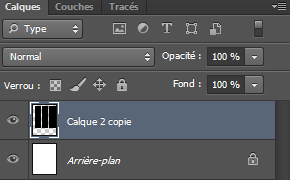
9 - Sans la Palette Calques, sélectionnez ce calque fusionné avec le calque arrière-plan :
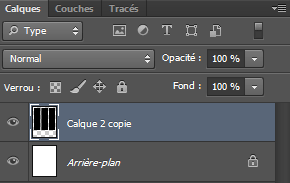
10 - Dans la Palette Calques, cliquez sur Aligner les centres dans le sens horizontal :

11 - Votre premier gabarit est créé.
Enregistrez-le dans vos fichiers.
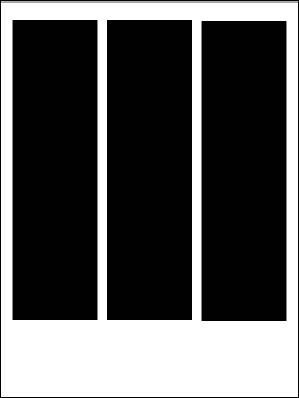
12 - Le reste est simple.
Il vous suffit d'ouvrir 3 images.
Pour chacune, Sélection, Tout sélectionner (CTRL + A).
Édition, Copier.
13 - Revenez à votre gabarit.
Avec la baguette magique (W), Pixels contigus coché,

sélectionnez le premier rectangle noir.
Édition, Collage spécial, Coller dedans.
Un nouveau calque avec masque est créé.
Activez l'outil Déplacement pour déplacer l'image à l'intérieur du rectangle sélectionné :
14 - Procédez ainsi pour les deux autres rectangles noirs en prenant soin chaque fois de sélectionner le calque des 3 rectangles noirs avant de coller l'image :

15 - Pour parfaire votre présentation, dans la Palette Calques, activez le calque arrière-plan.
Sélection, Tout sélectionner (CTRL + A).
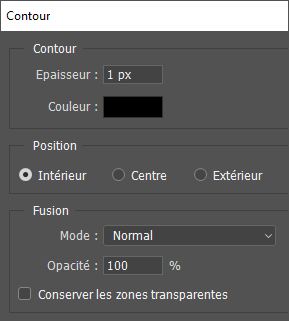
Édition, Contour, 1 pixel, Intérieur, noir :
©Tous droits réservés
Accueil - Contact - Livre d'or - Tutoriels