MOSAÏCALE GRAPHIC
PHOTOSHOP
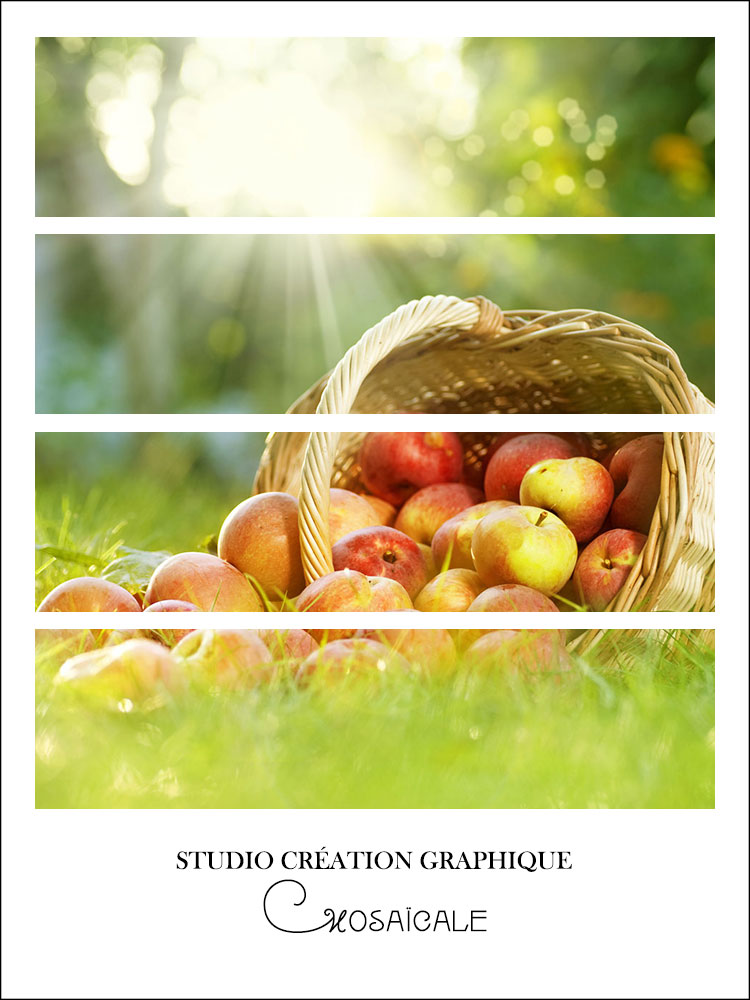
LES GABARITS
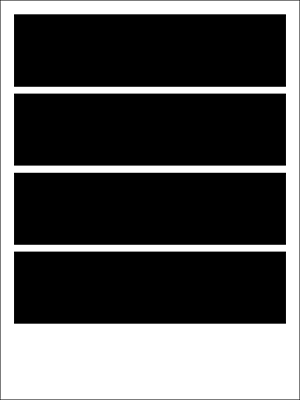
1 - Fichier, Nouveau, 750 x 1000 pixels, fond blanc.
2 - Activez l'outil Rectangle de sélection (M).
Dans la Barre d'options, définissez une taille fixe de 680 x 180 pixels
:

3 - Cliquez en haut à gauche sur le fond blanc pour poser la sélection.
Au bas de la Palette Calques, cliquez sur Créer un calque.
Édition, Remplir, Noir.
Désélectionnez (CTRL + D).
4 - Dupliquez ce calque 3 fois.
A l'aide des fonctions de l'outil Déplacement (V) alignez et répartissez correctement les rectangles noirs
:
5 - Collez les images choisies dans chaque rectangle noir comme nous l'avons vu dans l'exemple précédent :
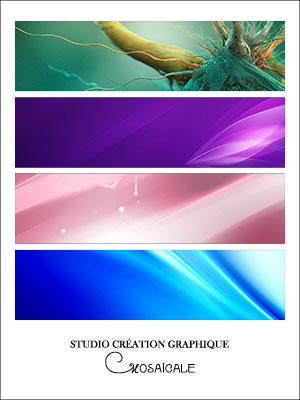
Vous avez, à présent, tout loisir de laisser parler votre créativité.
Si vous souhaitez n'utiliser qu'une seule image comme sur le modèle de haut de page,
il vous faudra sélectionner les rectangles noirs avec la baguette magique, Pixels contigus décoché
et procédez au collage spécial comme expliqué plus haut.
D'autres exemples :
retour au tutoriel : gabarit 1
©Tous droits réservés
Accueil - Contact - Livre d'or - Tutoriels