MOSAÏCALE GRAPHIC
PHOTOSHOP
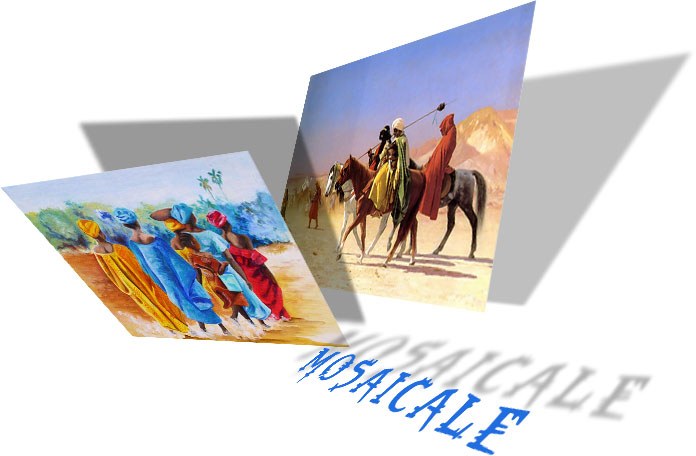
DES IMAGES EN 3D
1 - Ouvrez les deux images qui serviront à composer votre montage.
2 - Créer un nouveau document de 1000 x 750 pixels, fond transparent.
3 - Copiez puis collez la première image sur le fond.
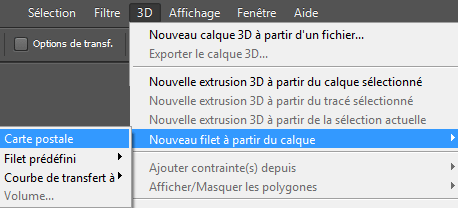
4 - Dans le menu 3D, choisissez Nouveau filet à partir du calque, Carte postale :
Choisissez l 'outil Rotation 3D :
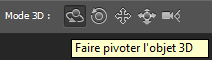
5 - Exercez-vous à faire pivoter l'image jusqu'à obtenir la perspective voulue.
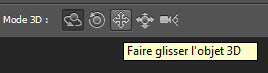
Utilisez l'outil Coulissement 3D pour réduire l'image :
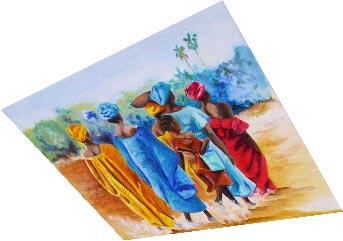
NB : La fonction Rendu du calque 3D, vous permet d'obtenir des formes nettes et sans bords dentelés.
Voir explications.
6 - Au bas de la Palette Calques, cliquez sur chaque calque pour Ajouter un style de calque, Ombre portée.
Pendant que la fenêtre style de calque est ouverte, placez le pointeur sur l'ombre générée
et déplacez-la comme bon vous semble :
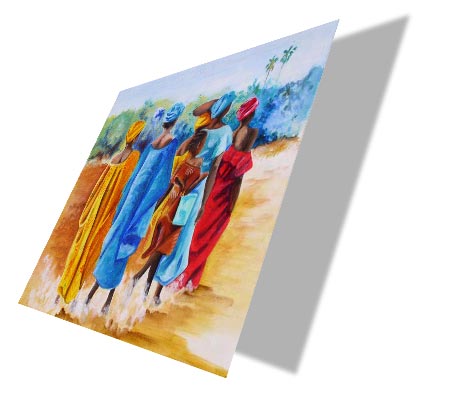
Réglez l'opacité.
Clic droit sur la ligne effets du calque, Créer un calque :
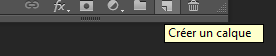
Le calque Ombre se trouve dissocié du calque image.
Vous pouvez lui donner également une perspective.
Auparavant vous devez le convertir en objet dynamique
et ans le menu 3D, choisir à nouveau Nouvelle carte postale 3D à partir d'un calque :
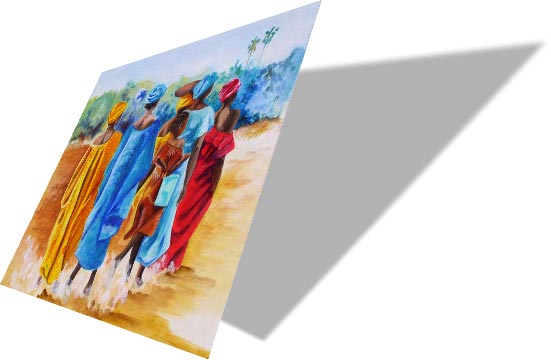
7 - Copiez la seconde image et faites à nouveau pivoter en procédant comme ci-dessus.
Vous voilà capable à présent de présenter vos images d'une façon originale !
Ici mêm procédé avec des formes personnalisées :
Pour vous aider, vous pouvez consulter cette vidéo.
Tous droits réservés
Accueil - Contact - Livre d'or - Tutoriels