MOSAÏCALE GRAPHIC
PHOTOSHOP

LES PETITS CHIENS
Nous allons faire une approche du filtre Point de fuite.
Dans un premier temps, nous appliquons une déformation à un texte.
1 - Fichier, Nouveau, 500 x 500 pixels, fond blanc.
2 - Saisissez le texte.
3 - CTRL + Clic sur le calque texte, Édition, Copier.
Le texte se place dans le presse papier.
Désélectionnez (CTRL + D).
Occultez ce calque, il reste le fond blanc.
Au bas de la Palette Calques, cliquez sur Créer un calque.
4 - Filtre, Point de fuite.
5 - Dans la boîte de dialogue, vous avez un aperçu de votre fond.
Cliquez sur le premier angle supérieur gauche, puis sur chacun des trois autres angles :
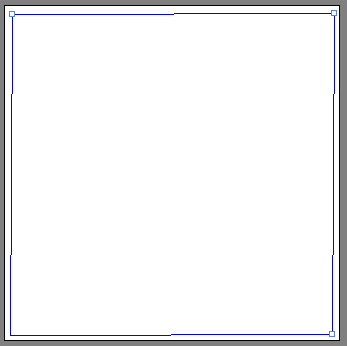
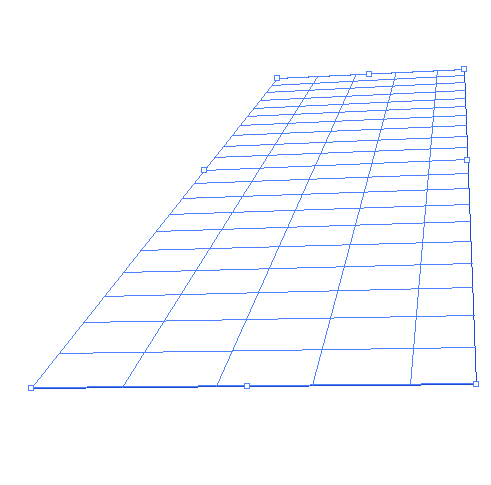
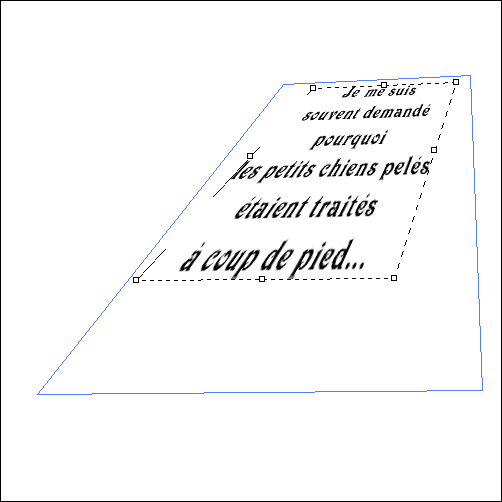
6 - Une sélection bleue apparaît dans votre fond.
Déformez à volonté en agissant sur les petits carrés blanc :
7 - CTRL + V pour coller le texte :
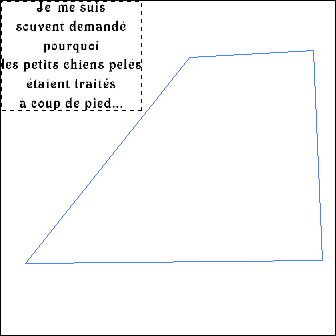
8 - Avec le pointeur, déplacez le texte à l'intérieur de la forme bleue :
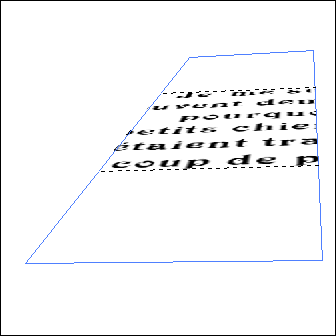
Votre texte déplace la sélection.
En plaçant le pointeur à l'intérieur de la sélection tracée autour du texte,
vous pouvez la déplacer jusqu'à visualiser les petits carrés plan l'entourant.
Tapez sur T pour transformer cette sélection.
Agissez sur chaque carré pour que le texte soit entièrement apparent.
Cette fonction demande un peu de dextérité mais vous comprendrez vite que l'outil déplacement, (petit triangle noir),
déplace la sélection. L'apparition de chaque carré (poignée de redimensionnement, permet de réduire la sélection.
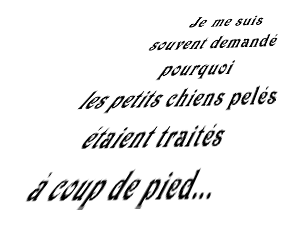
Le texte est déformé :
Entraînez-vous avec une image :
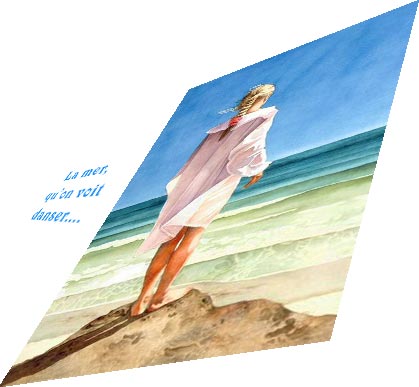
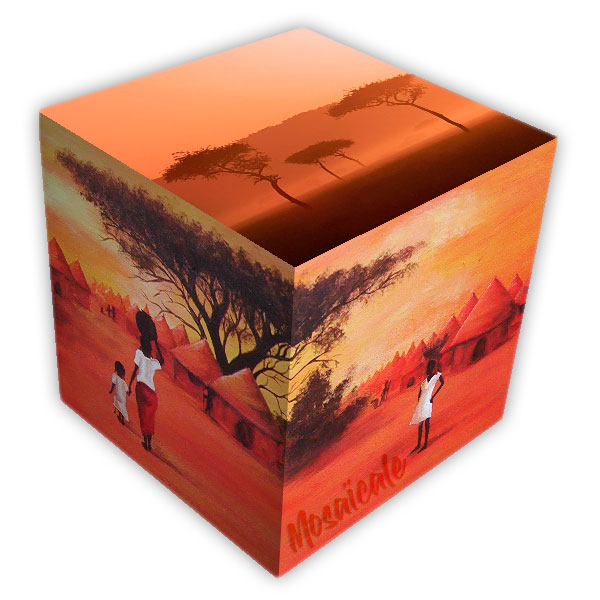
ou copiez une image sur une forme.
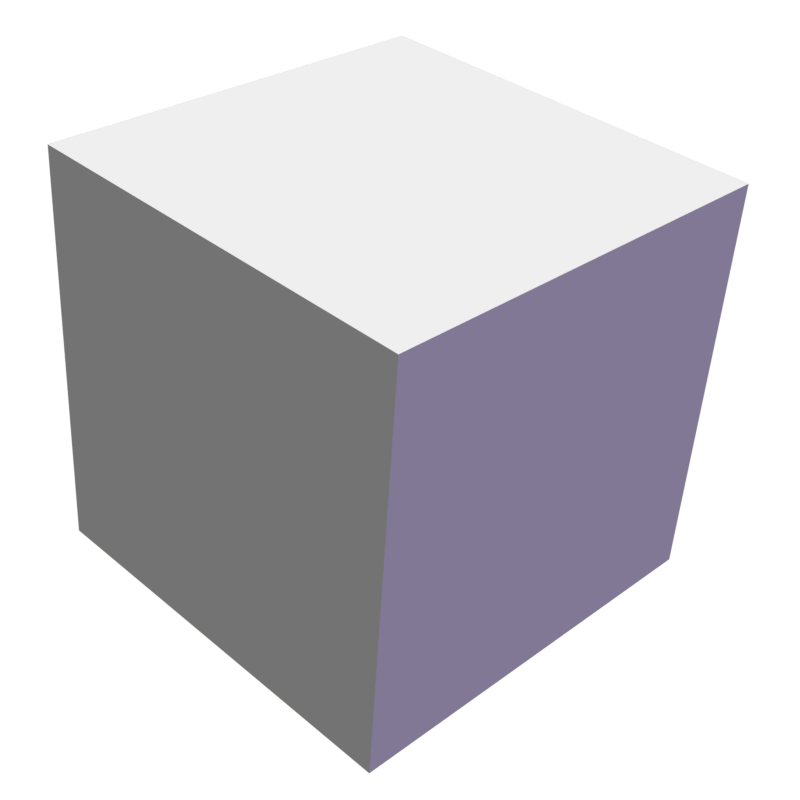
Il vous faudra dans ce cas un gabarit de cube
3 D selon le tutoriel Habiller un carton d'emballage.
Tous droits réservés
Accueil - Contact - Livre d'or - Tutoriels