MOSAÏCALE GRAPHIC
PHOTOSHOP
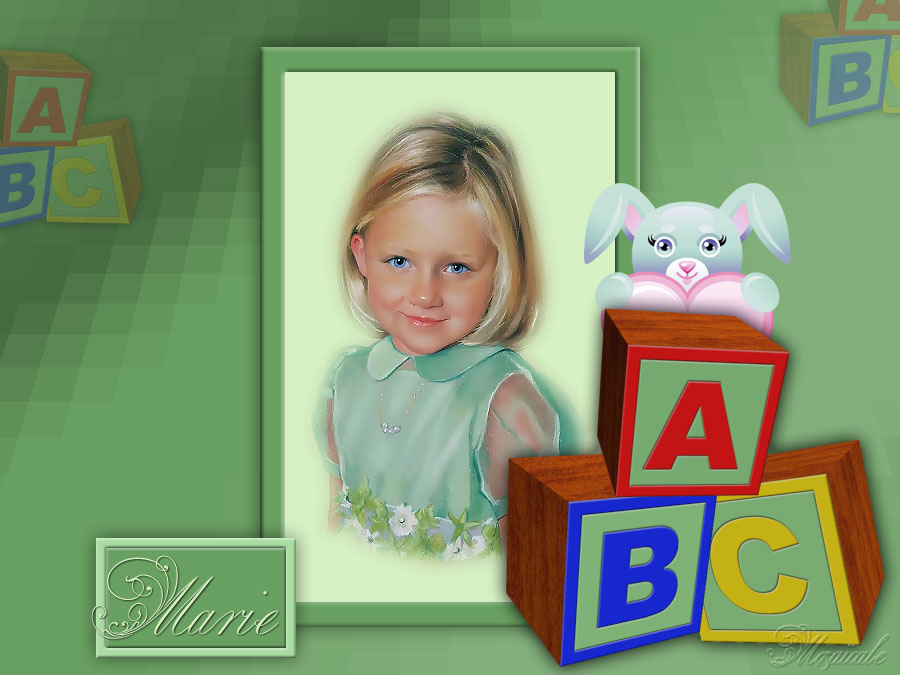
MARIE
Une présentation originale pour des photos d'enfant
Pour ce tutoriel il vous faudra une photo d'enfant, un objet de décoration tel que le petit lapin
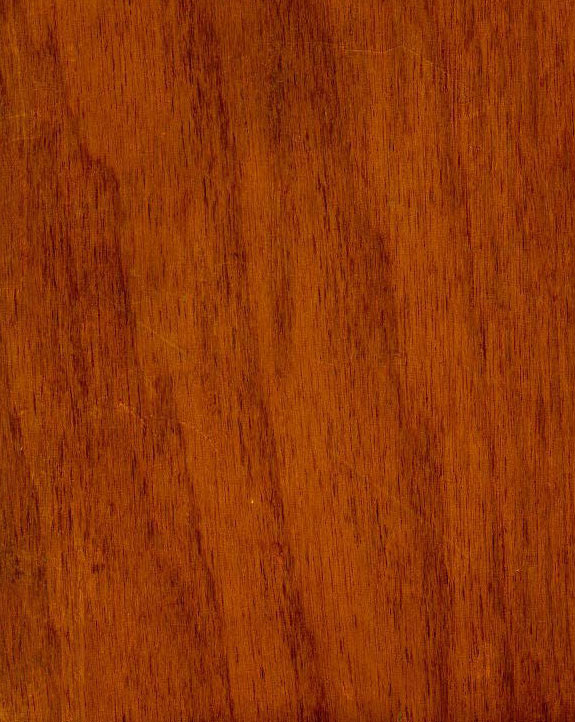
et des textures Bois ou Bois1 à télécharger et utiliser comme motif :
(Édition, Utiliser comme motif).

LE FOND
1 - Fichier, Nouveau : 900 x 675 pixels, fond transparent.
2 - Activez l'outil dégradé (G).
Dans la barre d'options, cliquez sur l'icône de Dégradé linéaire :
Ensuite, cliquez sur la flèche située à droite de l'aperçu du dégradé.
Dans le sélecteur de dégradés, choisissez le dégradé Spectre dans le menu déroulant Spectres :

Tracez le dégradé du coin supérieur gauche au coin inférieur droit :

3 - Filtre, Pixellisation, Mosaïque, Taille du carreau 30 pixels :

4 - Édition, Transformation, Perspective.
Étirez latéralement avec les poignées de transformation puis Entrée pour valider :

5 - Définissez une couleur de premier plan claire.
Image, Réglage, Teinte et Saturation.
Cochez Coloriser (Redéfinir).
L'image prend la tonalité de la couleur de premier plan.
Ajustez le curseurs pour obtenir la
couleur souhaitée :


LE CUBE
6 - La réalisation de ce cube utilise la fonction 3D.
Si vous ne la possédez pas, téléchargez le gabarit du cube.
Il vous faudra dans ce cas procéder comme expliqué ici.
7 - Fichier, Nouveau, 300 x 300, fond blanc.
Édition, Remplir avec la couleur claire de premier plan.
8 - Au bas de la Palette Calques, cliquez sur Créer un calque.
Sélection, Tout sélectionner (CTRL + A).
Édition, Contour, 25 pixels, couleur rouge ou tout autre de votre choix, Intérieur :

Désélectionnez (CTRL + D).
Au bas de la Palette Calques, cliquez sur Ajouter un style de calque, puis Biseautage et Estampage, Estampage oreiller :

Clic droit sur le calque, Copier le style de calque.
9 - Activez l'outil Texte. Choisissez une police telle que Arial, Black, Taille 250 pt et tapez la lettre A.
Centrez
sur le document avec l'outil Déplacement (V).
Clic droit sur le calque de texte, Coller le style de calque :

(Image réduite)
10 - Dupliquez cette image deux fois en remplaçant par les lettres B puis C et en modifiant les couleurs :

Calque, Aplatir, chaque image de lettres.
11 - Activez l'image de la première lettre.
Cliquez sur l'icône 3D, dans la Barre d'options, pour générer la 3D.
Cliquez sur Extrusion 3D, puis Créer :

Utilisez les outils 3D pour mettre en place le cube :

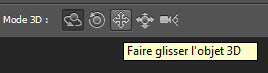

12 - Dans la Palette 3D, sélectionnez la ligne Matière de l'extrusion Arrière-plan

puis allez dans l'onglet Propriétés.
Cliquez sur le petit triangle à droite de la texture et choisissez Remplacer la texture:

Indiquez le chemin de la texture Bois :

13 - Dans la Palette 3D, cliquez sur Arrière-plan :

puis allez dans l'onglet Propriétés et décochez Ombres captées et Ombres portées :

puis allez dans l'onglet Propriétés et choisissez Texture non éclairée :

14 - Dans la Palette 3D, cliquez sur Scène :


15 - Sélection, Tout sélectionner, Édition, Copier.
Édition, Coller sur le travail :

16 - Composez ainsi les cubes B et C et placez-les sur le fond de travail.
Disposez-les, faites-les pivoter en utilisant les outils Rotation de l'objet 3D
et disposez-les avec les outils Coulissement de l'objet 3D.
17 - Pour obtenir une forme bien nette sans bords dentelés,
Au bas de la Palette 3D, Propriétés, cliquez sur Rendu (ou dans le menu 3D, Rendu).
Cliquez sur votre objet, une grille bleue se forme sur l'objet.
Laissez Photoshop travailler et adoucir les bords de la forme.
Lorsqu'elle est bien nette, cliquez sur l'objet pour arrêter le processus ou appuyez sur Entrée.
18 - Dans la Palette Calques sélectionnez les 3 calques de cube en tenant la touche CTRL enfoncée et fusionnez-les (CTRL + E) :

Au bas de la Palette Calques, cliquez sur Ajouter un style de calque, puis Lueur externe :
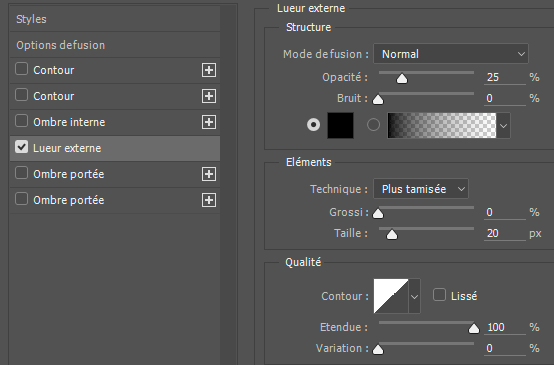
L'IMAGE
18 - Redimensionnez l'image à 480 pixels de hauteur.
Au bas de la Palette Calques, cliquez sur Créer un calque.
Sélection, Tout sélectionner (CTRL + A).
Édition, Contour
: 25 Pixels, Position intérieure, couleur sombre de votre fond.
Au bas de la Palette Calques, cliquez sur Ajouter un style de calque, puis Biseautage et Estampage :

Calque, Aplatir l'image.

19 - Sélection, Tout sélectionner (CTRL + A).
Édition, Copier.
Édition, Coller sur le fond.
Laisser au centre.
Dans la Palette Calques, déplacez ce calque sous celui des cubes.
Au bas de la Palette Calques, cliquez sur Ajouter un style de calque, puis Lueur externe :

LE RECTANGLE DU PRÉNOM
20 - Fichier, Nouveau : 200 x 120, fond couleur sombre de votre fond.
21 - Au bas de la Palette Calques, cliquez sur Créer un calque.
Sélection, Tout sélectionner (CTRL + A).
Édition, Contour : 10 pixels, intérieur, couleur claire de premier plan.
24 - Au bas de la Palette Calques, cliquez sur Ajouter un style de calque,
puis Biseautage et Estampage, Estampage oreiller :


25 - Calque, Aplatir l'image.
Sélection, Tout sélectionner (CTRL + A).
Édition, Copier.
Édition, Coller sur le fond.
L'IMAGE FINALE
26 - Ajoutez l'élément de décoration.
Inscrivez le texte.
Disposez tous ces éléments en vous inspirant du modèle.
27 - Sauvegardez au format PSD.
Fichier, (Exportation), Enregistrer pour le Web, JPEG supérieur optimisé.
Tous droits réservés OM14312a
Accueil - Contact - Livre d'or - Tutoriels