MOSAÏCALE GRAPHIC
PHOTOSHOP
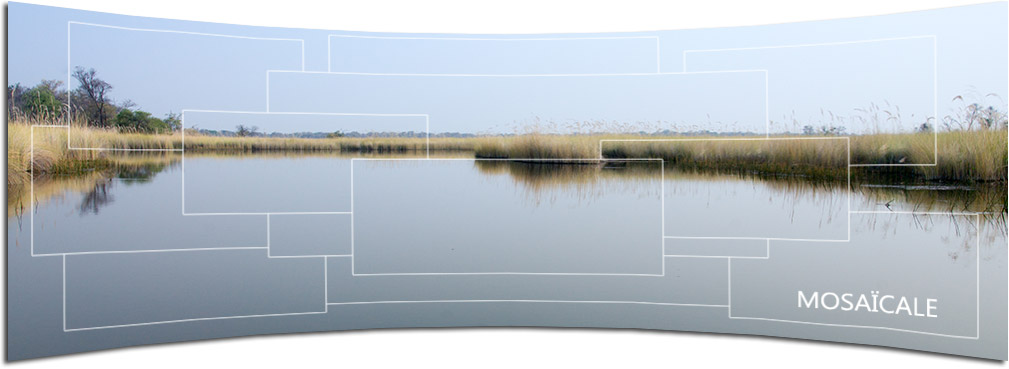
PANORAMIQUE EN PERSPECTIVE
1 - Composez une image en perspective avec Photomerge comme expliqué ici ou utiliser une image panoramique.
Redimensionnez à 980 pixels de largeur.
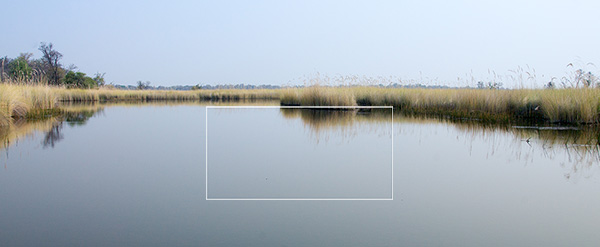
2 - Avec l'outil Rectangle de sélection (M), tracez une sélection rectangulaire dans l'image.
Calque, Nouveau calque par copier (CTRL + J).
Au bas de la Palette Calques, cliquez sur Ajouter un style de calque :
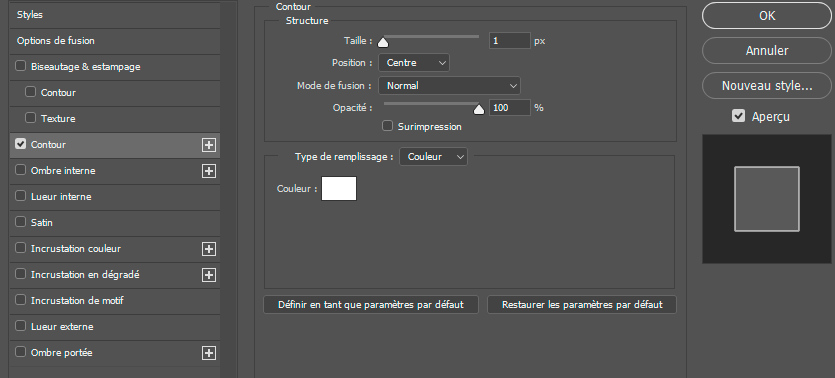
puis, Contour :
Clic droit sur ce calque, Coller le style de calque :
3 - Tracez ainsi d'autres sélections de taille différentes en activant auparavant chaque fois le calque de l'image
(celui du dessous) et en collant le style de calque (clic droit sur le nouveau calque : Coller le style de calque)
4 - Lorsque les différents calques sont tracés,
Calque, Aplatir l'image :
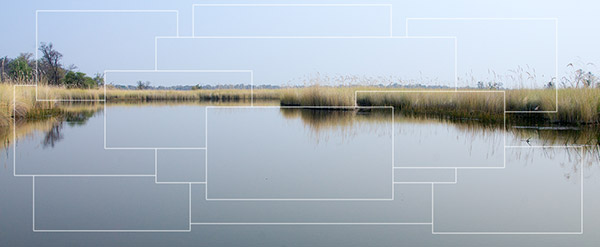
5 - Double cliquez sur le calque arrière-plan pour le transformer en calque.
6 - Édition, Transformation, Déformation :
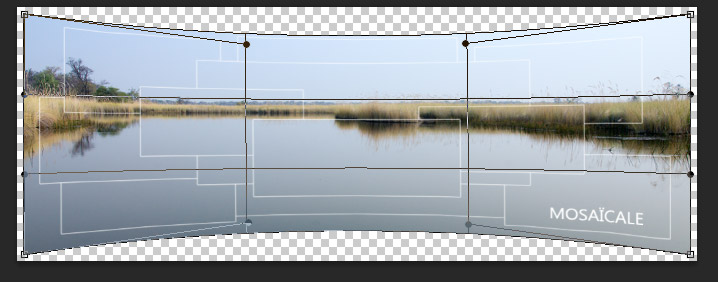
Déplacez les différents points intérieurs pour donner à l'image un effet de perspective.
Validez la transformation dans la barre d'options.
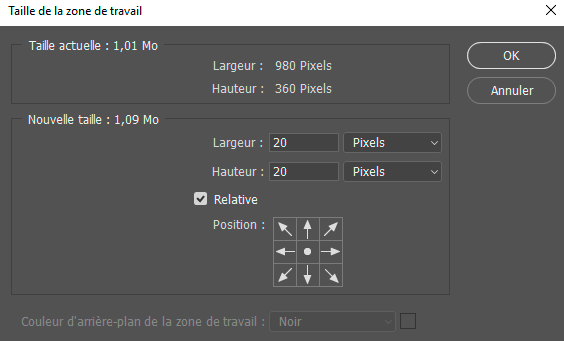
7 - Image, Taille de la zone de travail.
Cochez Relative et augmentez la largeur et la hauteur de 20 pixels :
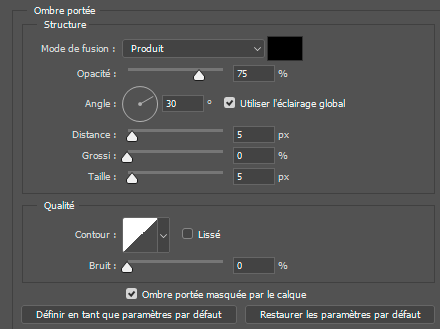
8 - Au bas de la Palette Calques, cliquez sur Ajouter un style de calque, puis Ombre portée :
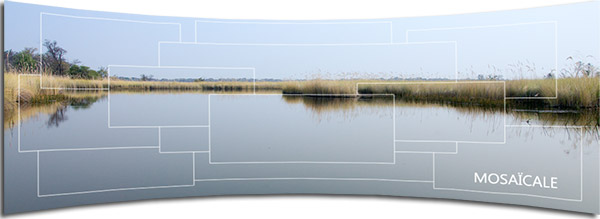
9 -Signez votre œuvre.
Enregistrez au format PSD pour sauvegarder.
Fichier, (Exportation), Enregistrer pour le Web, Jpeg optimisé, Qualité 60%, pour une utilisation Web.
©Création personnelle IM151012d
Tous droits réservés
Accueil - Contact - Livre d'or - Tutoriels