MOSAÏCALE GRAPHIC
OUTIL PLUME
L'outil Plume est un des outils les plus utilisés dans Illustrator pour les dessins vectoriels.
Il a plusieurs fonctions : tracer des droites, des polygones ouverts ou fermés ainsi que des courbes appelées Courbes de Bézier.
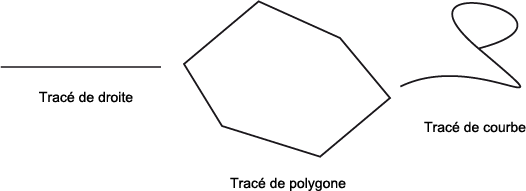
TRACER UNE DROITE
Créer une droite
Sélectionnez l'outil Plume (P).
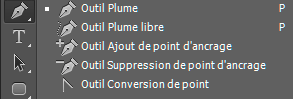
Cliquez à l'origine de la droite pour placer le premier point d'ancrage.
Cliquez à l'autre extrémité pour placer le second point d'ancrage.
Pour arrêter votre tracé, sélectionnez l'outil de Sélection ou appuyez sur la touche CTRL (le curseur se transforme en outil de Sélection) puis cliquez dans une zone vide du plan de travail ou encore sélectionnez un autre outil.
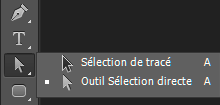
Votre droite est donc constituée de deux points nommés point d'ancrage.

En appuyant sur MAJ vous pouvez contraindre votre tracé à être horizontal, vertical ou diagonale.
Déplacer une droite
Sélectionnez l'outil Sélection.
Cliquez sur la droite à déplacer pour la sélectionner puis faites-la glisser à la position souhaitée.
Modifier une droite
Sélectionnez l'outil Sélection directe.
Approchez le pointeur de la souris sur un des deux points d'ancrage.
Un carré blanc s'affiche à côté du pointeur de la souris.
Cliquez sur le point d'ancrage.
Le point d'ancrage sélectionné a un fond bleu, l'autre a un fond blanc.
Faites glisser le point d'ancrage.
Supprimer une droite
Sélectionnez l'outil Sélection.
Cliquez sur la droite à supprimer.
Appuyez sur la touche flèche gauche ou Suppr.
TRACER UN POLYGONE
Créer un polygone
Sélectionnez l'outil Plume.
Cliquez à l'origine de votre polygone pour poser le premier point d'ancrage.
Faites des clics successifs.
Chaque clic permet de positionner un nouveau point d'ancrage, qui détermine un nouveau segment de polygone.
Pour fermer le tracé, cliquez sur le premier point d'ancrage.
Un petit cercle apparaît près de la plume vous indiquant que le tracé est fermé.
Déplacer un point d'ancrage
Sélectionnez l'outil Sélection directe.
Pointez un point d'ancrage.
Cliquez puis faites glisser le point d'ancrage vers sa nouvelle destination.
Déplacer un segment
Sélectionnez l'outil Sélection directe.
Cliquez sur le segment puis faites-le glisser vers sa nouvelle destination.