MOSAÏCALE GRAPHIC
PHOTOSHOP
LES ACTIONS (SCRIPTS)
ENREGISTRER DES ACTIONS (SCRIPTS)
1 - Ouvrez une image.
2 - Dans la palette Actions, cliquez sur nouvel ensemble :
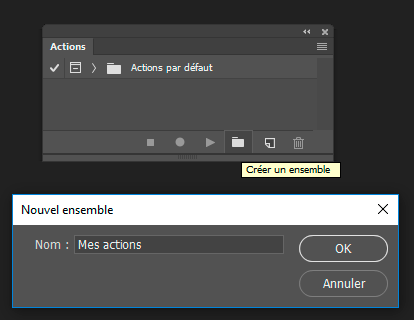
3 - Cliquez sur Créer une action :
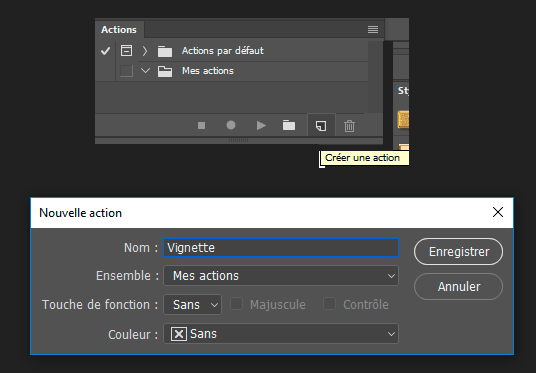
Le bouton Lancer l'enregistrement devient rouge : l'action est en cours d'enregistrement.
A partir de ce moment tous les
actions que vous allez appliquer vont s'enregistrer dans ce script :
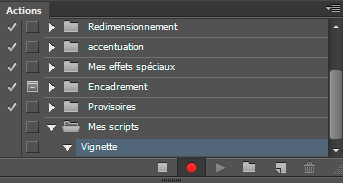
4 - Pour l'exemple :
Sélection, sélectionner tout,
Sélection, modifier, cadre : 30 pixels.
Sélection contour progressif : 30 pixels.
Filtre, textures, craquelure.
Cliquer sur arrêter l'enregistrement :
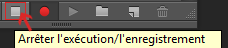
Le bouton rouge s'éteint.
Sur votre image vous obtenez ceci :
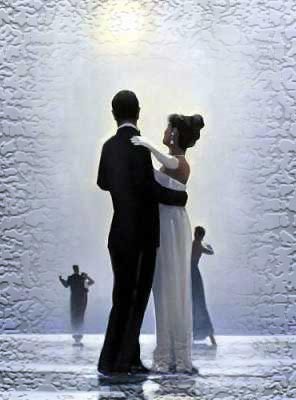
Ouvrez une autre image.
Cliquez sur Vignette puis Exécuter le script.
Magique non ?
4 - Nous allons modifier le script.
Vous aimez cet effet mais vous préfèreriez choisir votre texture.
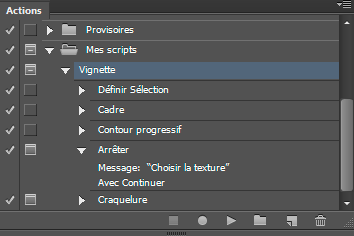
Dans la palette script, cliquer sur Contour progressif et dans le menu contextuel sur Insérer un point d'arrêt :
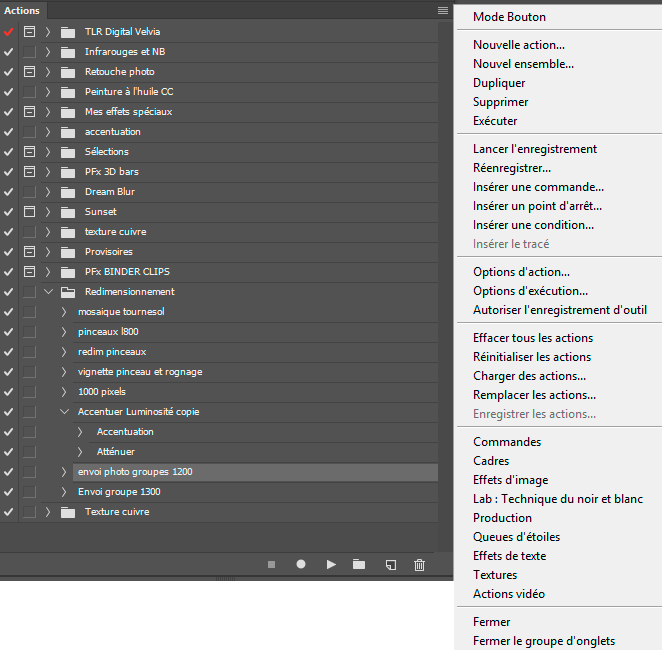
Vous obtenez le message suivant :
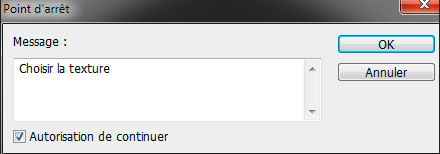
Saisir votre message, dans ce cas "choisir une texture".
Dans la fenêtre du script, cliquer à gauche de la ligne craquelure sur "Activer/Désactiver la zone de dialogue.
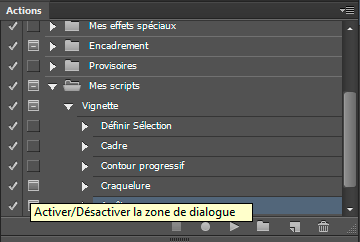
Reprenez l'image sans effet.
Cliquez sur Exécuter le script.
Le script démarre, puis une fenêtre s'ouvre avec le message Choisir la texture :
Cliquez sur Continuer.
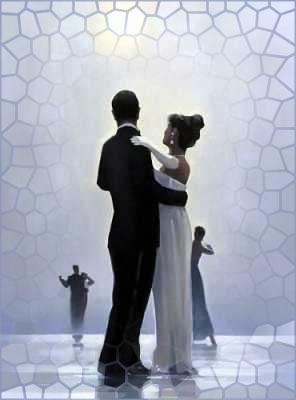
La fenêtre de dialogue des filtres textures s'ouvre, cliquez sur Vitrail.
Vous obtenez ceci :
A la prochaine utilisation vous pourrez donc appliquer le même effet avec la possibilité du choix de la texture.
Bien entendu à vous de paramétrer auparavant la couleur de premier plan.
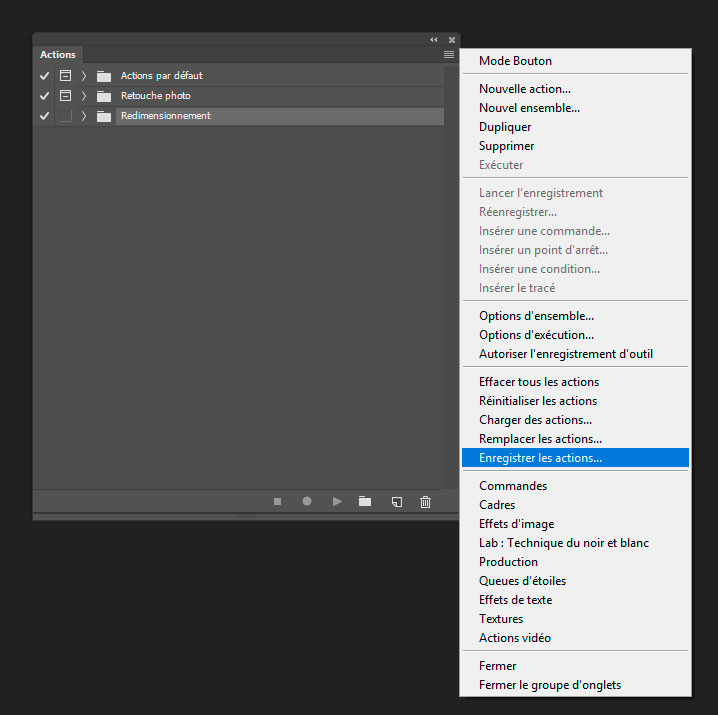
Pour enregistrer les Actions, cliquez sur le menu déroulant à droite de la Palette script et choisissez Enregistrer les Actions :
Tous les actions (scripts) peuvent s'appliquer sur plusieurs images à la fois.
Vois page suivante : Le traitement par lots.
Tous droits réservés
Accueil - Contact - Livre d'or - Tutoriels